


Navigasi
Cara Registrasi PAuS ID Staf
Tahapan Cara Registrasi PAuS ID Staff
Step 1
Akses halaman https://paus.unpad.ac.id 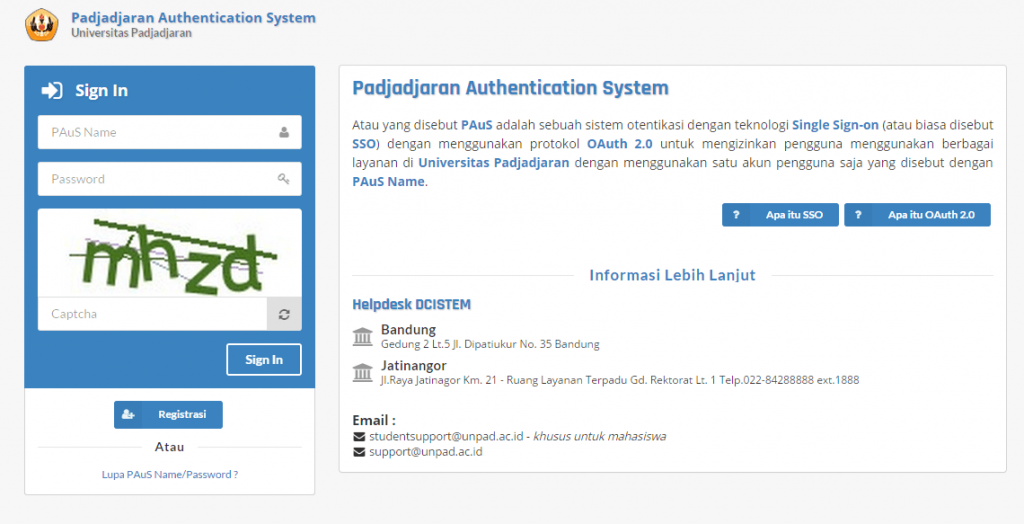
Step 2
Tekan tombol “Registrasi” untuk mendaftar akun PAuS ID 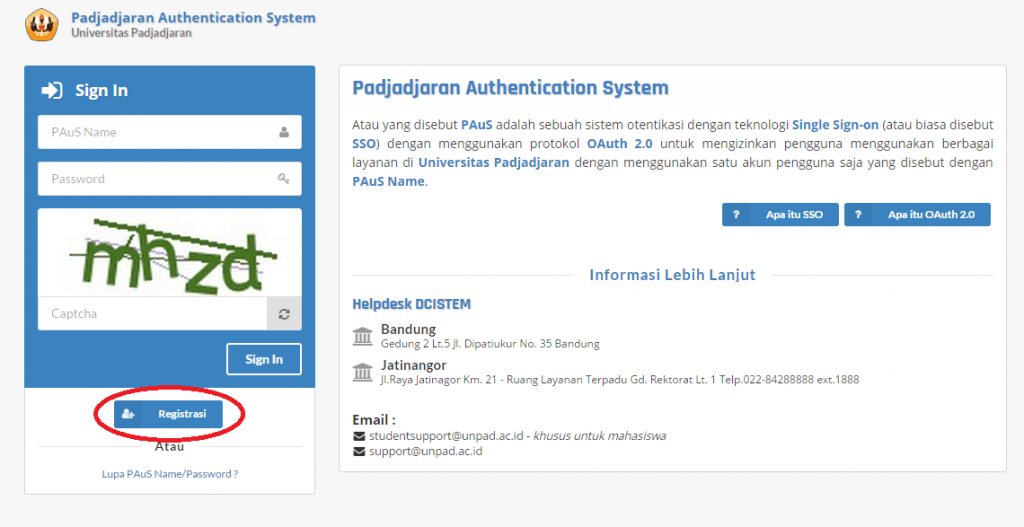
Step 3
Pilih Menu Registrasi Untuk Staff Dan Tekan Link Pilihan Pertama, Untuk Dosen Tekan Link Pilihan Kedua 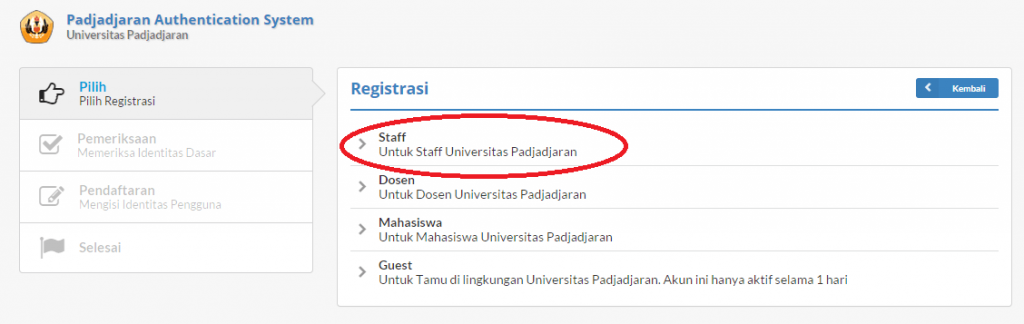
Step 4
Masukkan nama lengkap pada menu registrasi awal tanpa menggunakan gelar 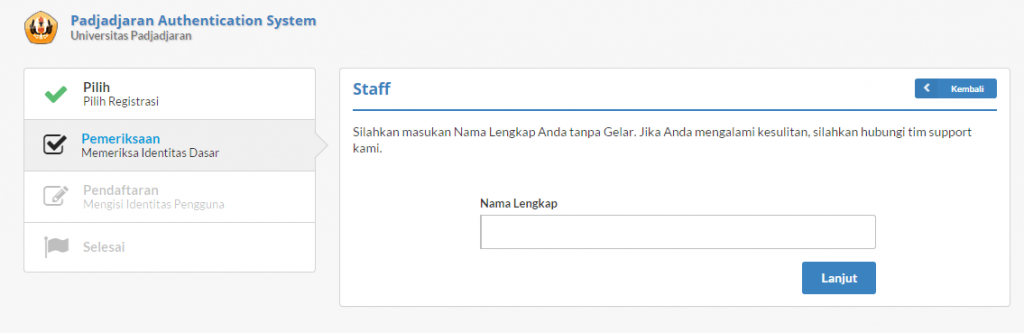
Step 5
Tekan Tombol “Lanjut” 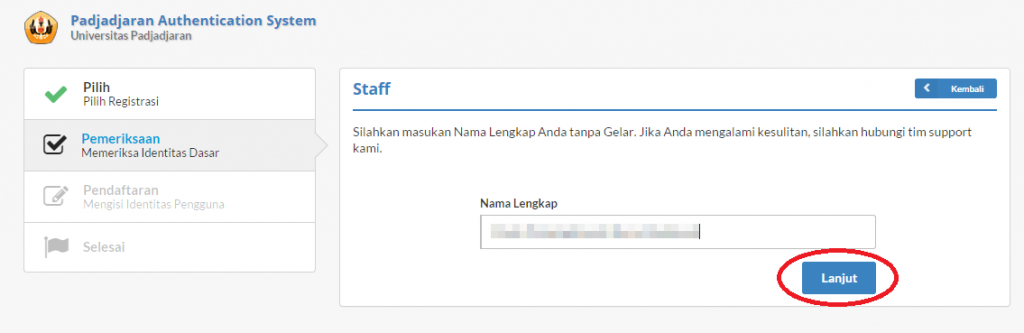
Step 6
Silahkan isi tanggal lahir, tahun masuk, jenis kelamin, NIP, PAuS Name, password, konfirmasi password, captcha 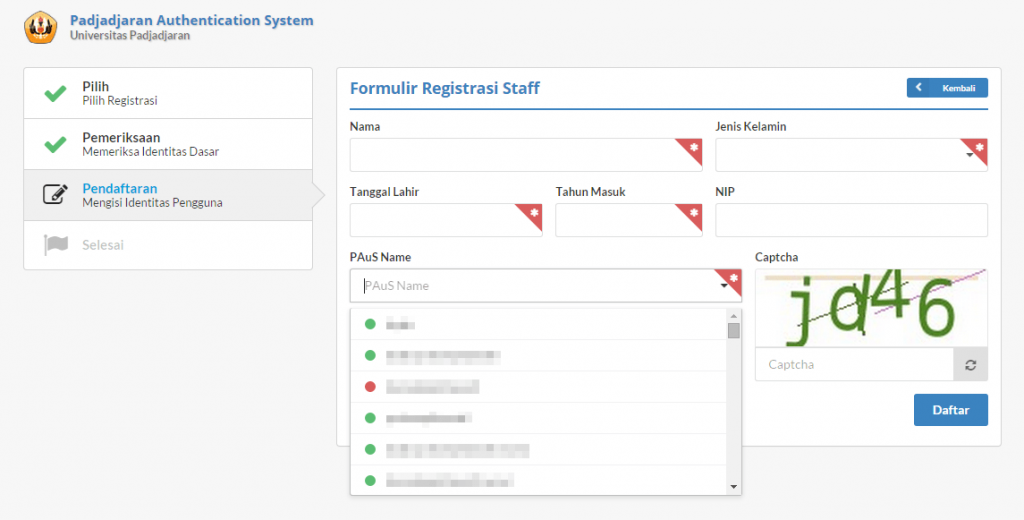
Step 7
Pilih format PAuS Name yang telah disediakan, pilih yang berwarna hijau, yang bertanda merah maka PAuS Name sudah digunakan 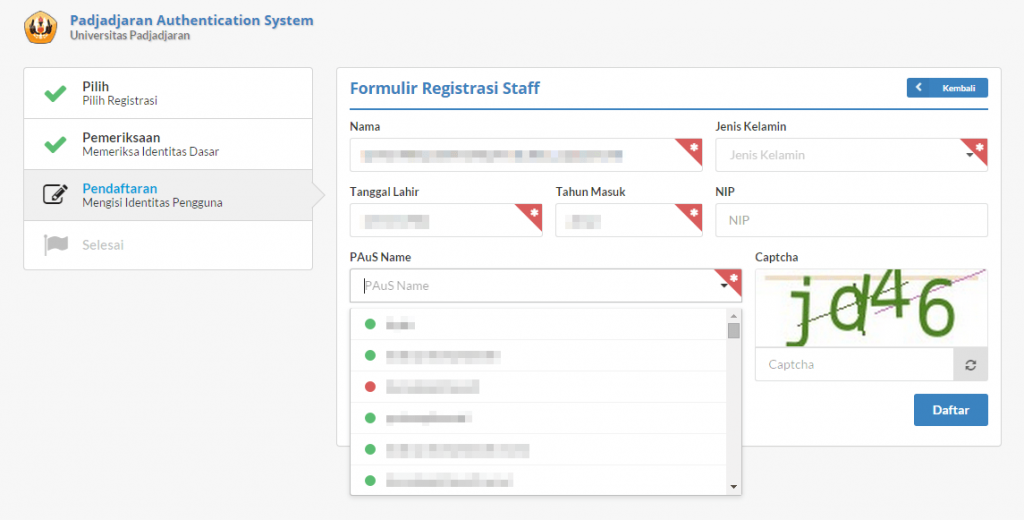
Step 8
Tekan tombol “daftar” jika semua kolom sudah terisi 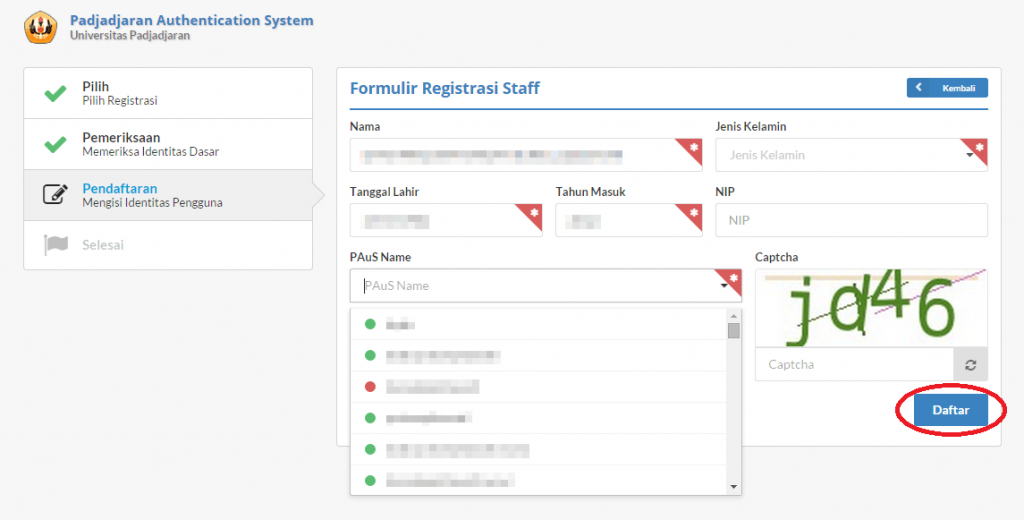
Step 9
Proses pengisian formulir registrasi akun PAuS ID sudah selesai 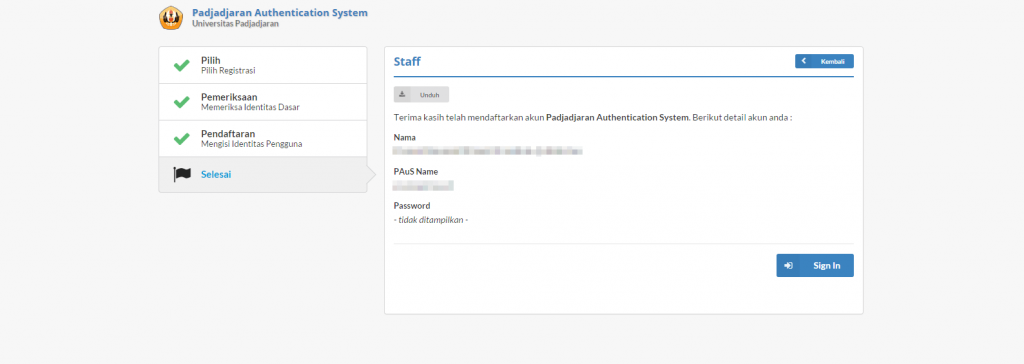
Tahapan Cara Validasi PAuS ID Staff
Step 1
Akses kembali halaman https://paus.unpad.ac.id 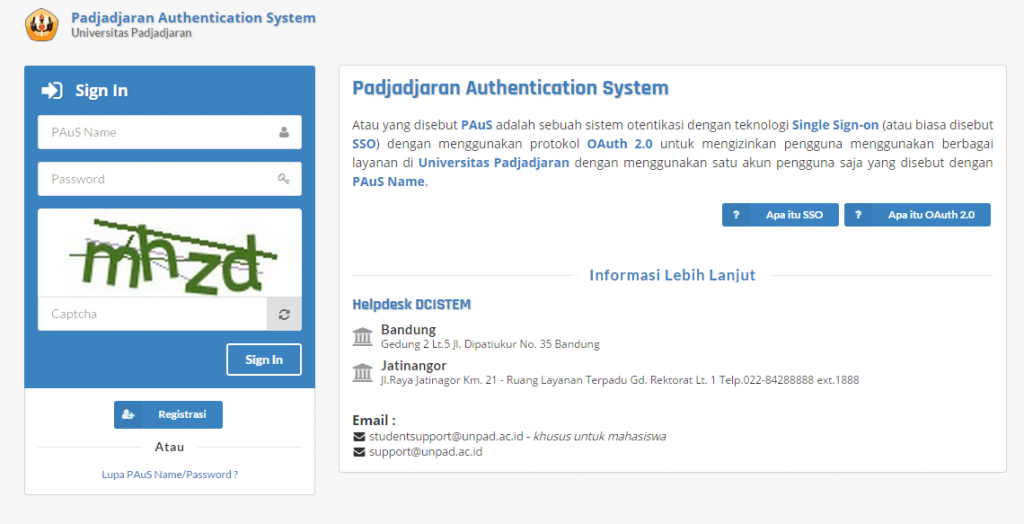
Step 2
Masukkan username dan password yang sudah dibuat beserta kode captcha kemudian tekan tombol “Sign in” 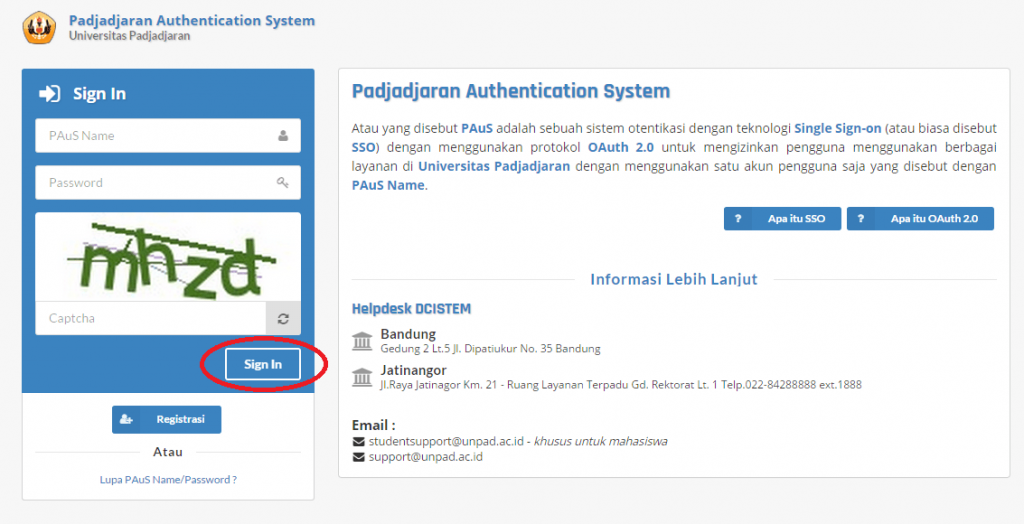
Step 3
Tampilan halaman dashboard PAuS ID 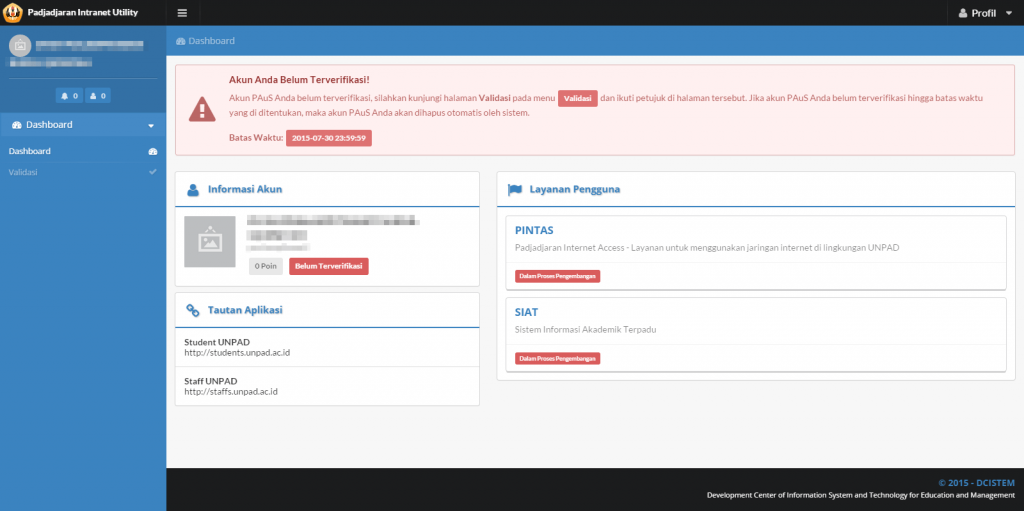
Step 4
Pilih Menu “Validasi” untuk memulai proses validasi 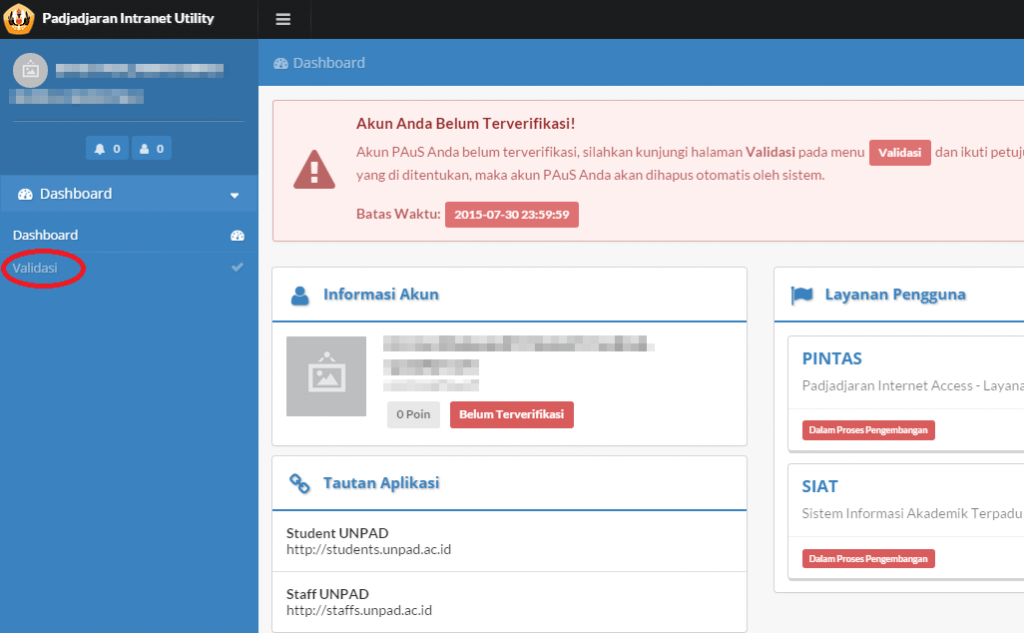
Step 5
Pilih menu isi nomor Handphone 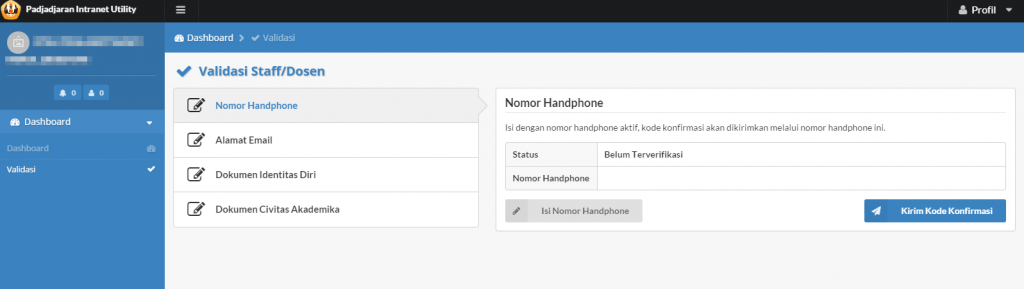
Step 6
Silahkan isi nomor handphone yang aktif 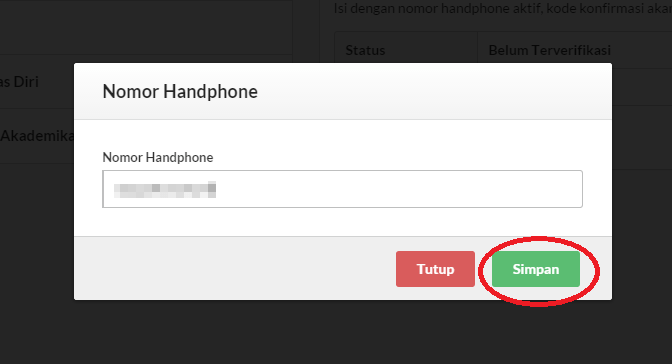
Step 7
Jika sudah di isi dan di simpan, Tekan tombol “Kirim Kode Konfirmasi” untuk mendapatkan kode konfirmasi melalui handphone 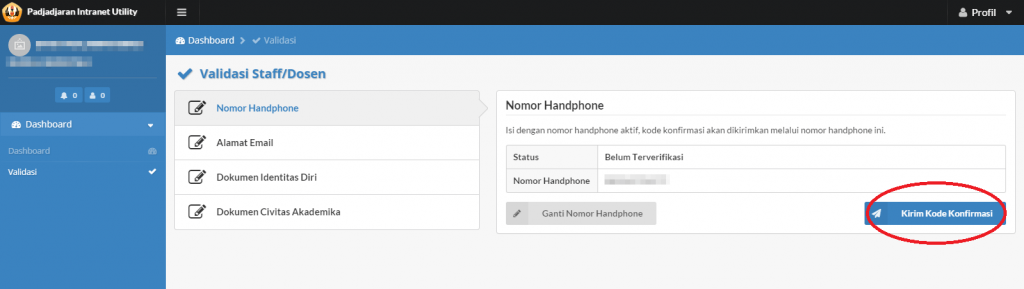
Step 8
Silahkan masukkan nomor handphone yang didaftarkan & kode konfirmasi yang didapatkan dari sms ke halaman https://pintu.unpad.ac.id/confirm 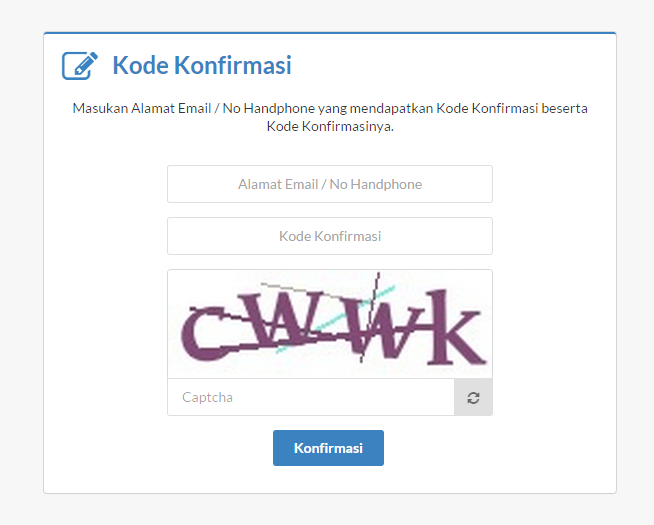
Step 9
Jika berhasil maka akan muncul tampilan seperti berikut 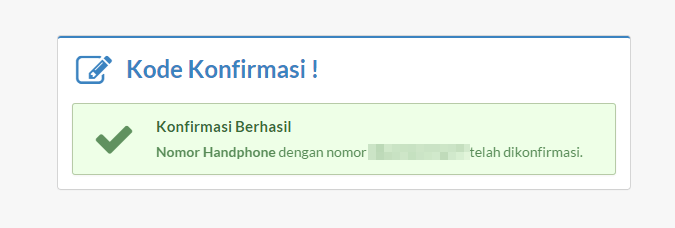
Step 10
Pilih menu “Alamat Email “, silahkan isi alamat email dan kemudian tekan tombol “Simpan” 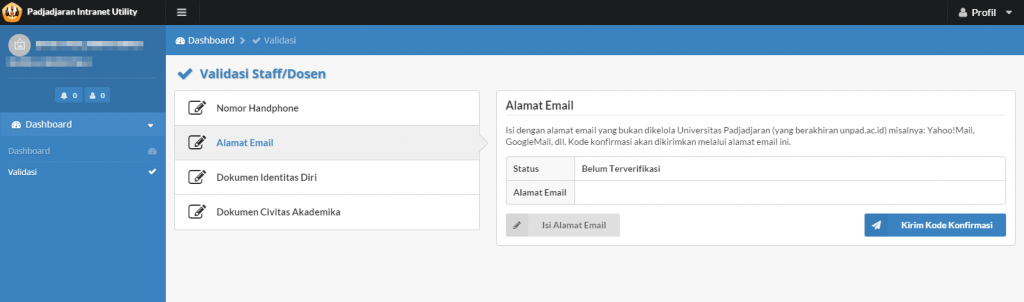
Step 11
Silahkan isi alamat email non unpad yang aktif 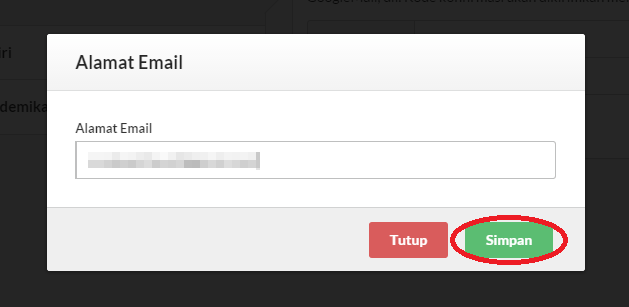
Step 12
Tekan tombol “Kirim Kode Konfirmasi” untuk mendapatkan kode konfirmasi melalui alamat email 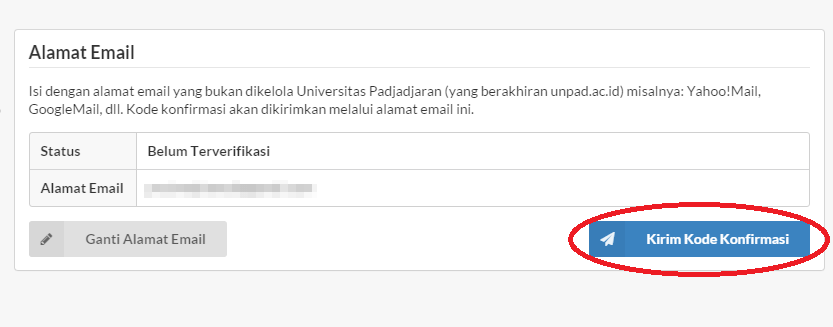
Step 13
Silahkan masukkan Alamat Email yang didaftarkan & kode konfirmasi yang didapatkan di inbox ke halaman https://pintu.unpad.ac.id/confirm 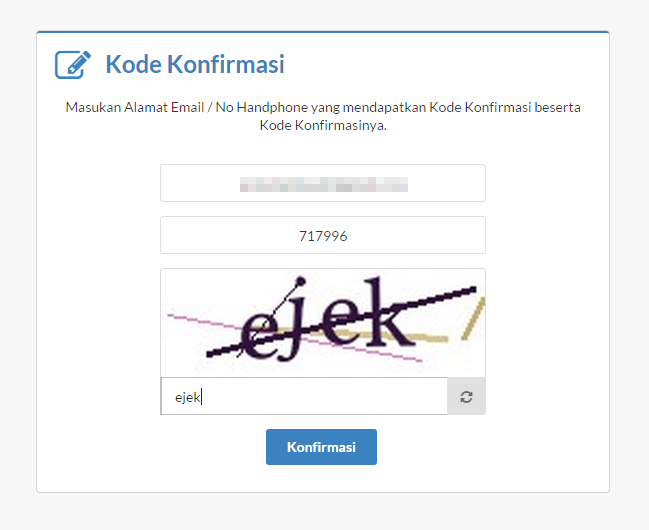
Step 14
Pilih menu “Dokumen Identitas Diri” untuk mengunggah KTP 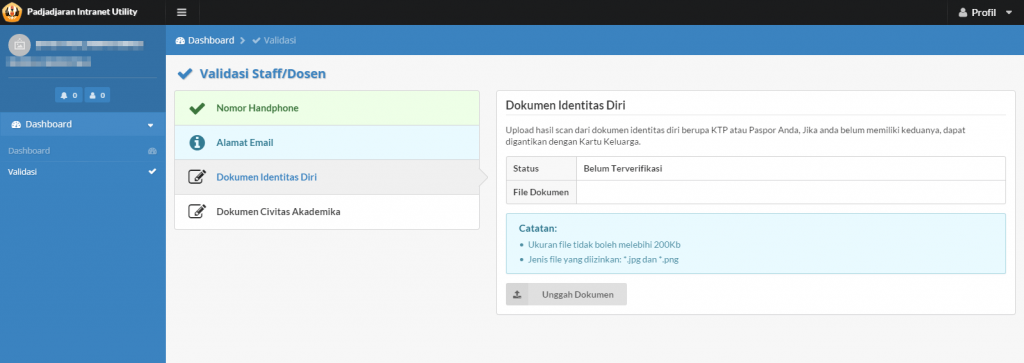
Step 15
Tekan “Unggah Dokumen” 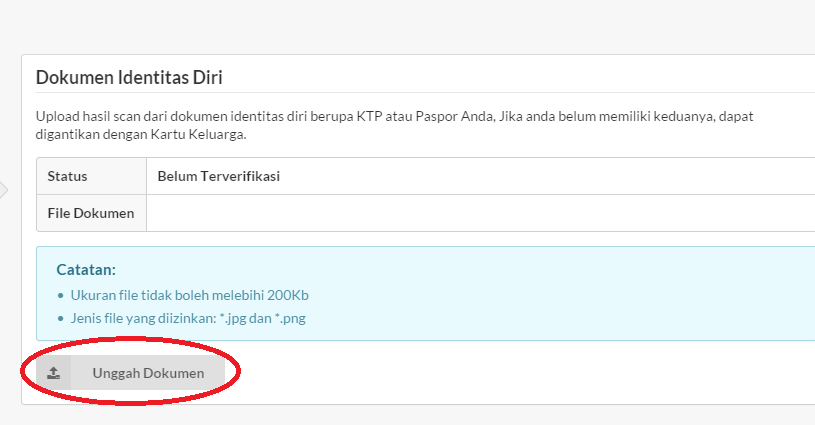
Step 16
Tampilan setelah mengunggah dokumen 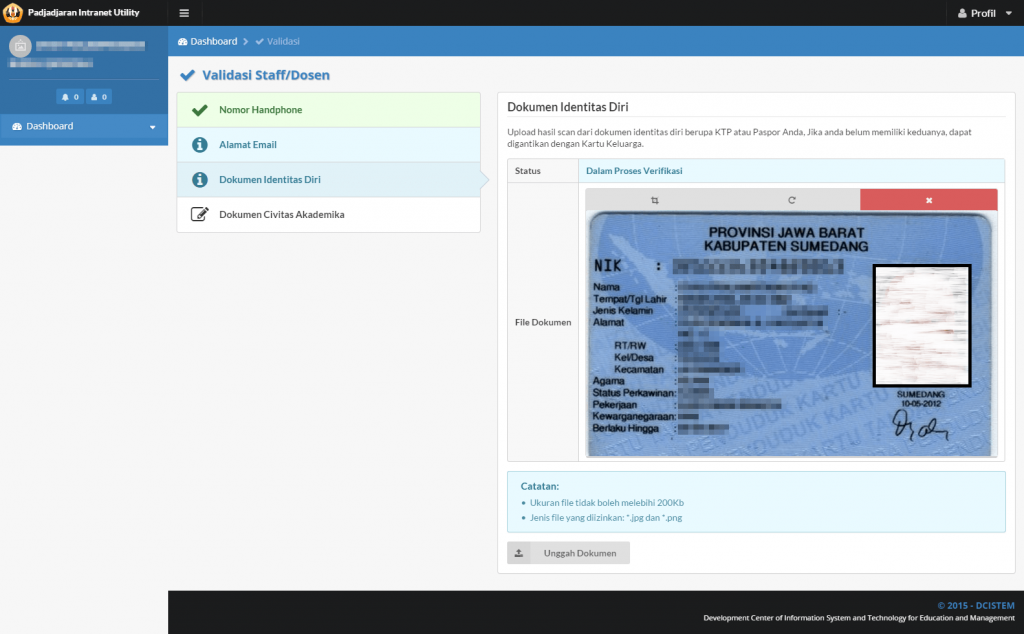
Step 17
Pilih menu “Dokumen Civitas Akademika” untuk mengunggah KarPeg/SK 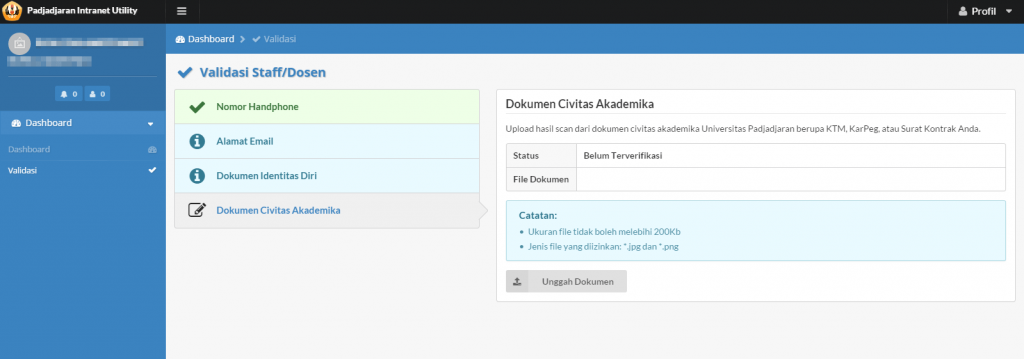
Step 18
Tekan “Unggah Dokumen” 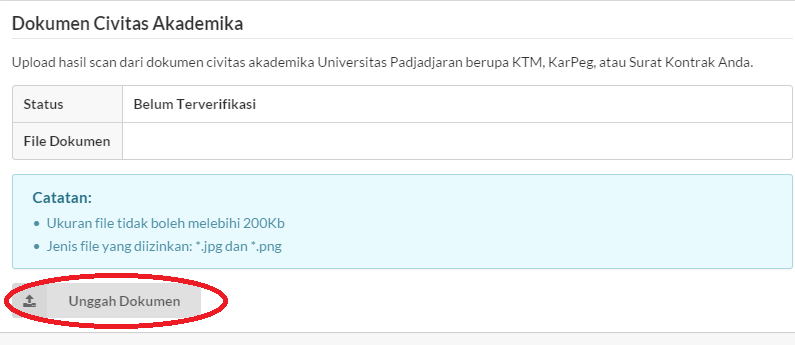
Step 19
Tampilan setelah menggungah dokumen civitas 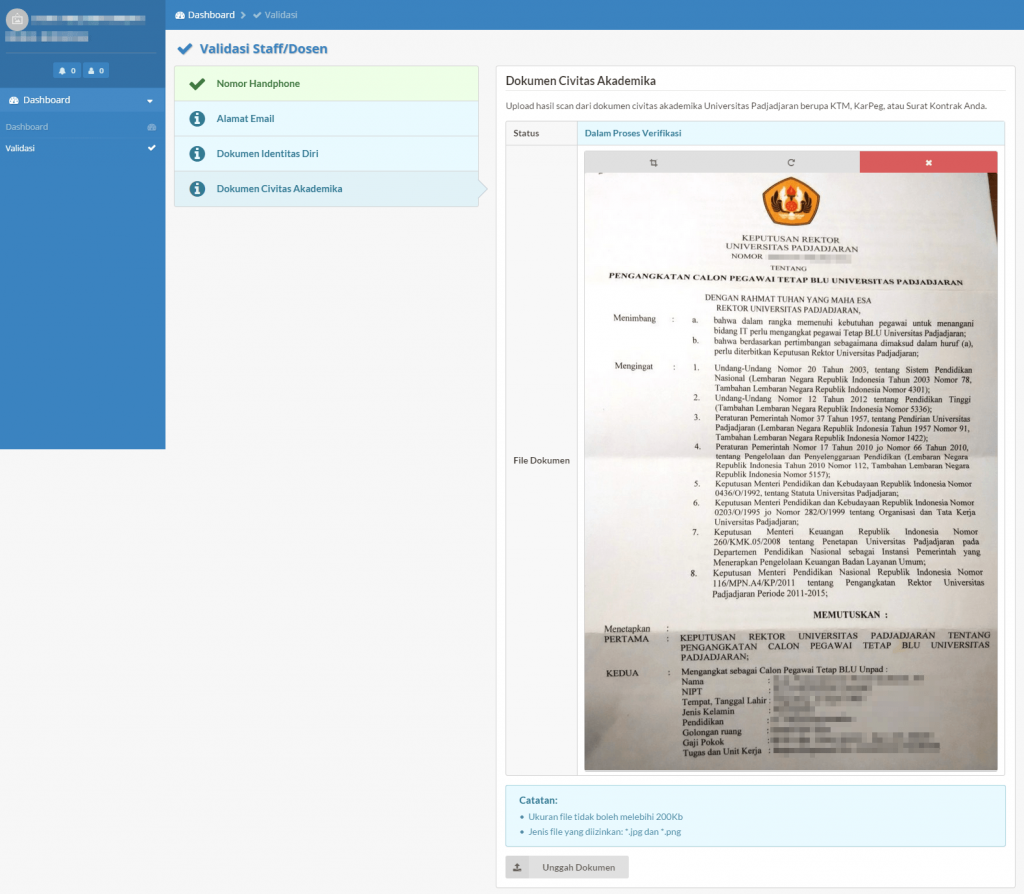
Step 20
Jika akun PAuS ID sudah diverifikasi, akan ada notifikasi yang dikirimkan ke laman akun PAuS ID masing masing pengguna dan akun sudah dapat digunakan untuk mendapatkan layanan yang telah disediakan 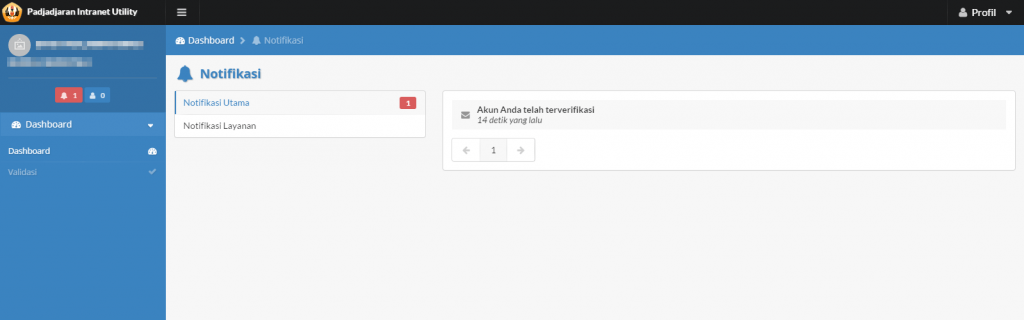
Step 21
Proses validasi akun PAuS ID telah selasai, akun beserta dokumen yang sudah di unggah akan di verifikasi oleh Operator Verifikasi PAuS ID sesuai waktu yang sudah ditetapkan, yaitu selama 7 hari setelah proses validasi, jika sampai batas waktu yang sudah ditetapkan maka akun akan dihapus.