Cara Pengecekan MAC Address

Cara Pengecekan MAC Address

Langkah pertama yang harus dilakukan adalah melakukan aktivasi wired autoconfig, untuk tahapannya ikuti langkah sebagai berikut :

Cara Pengecekan Mac Address Lewat View Network Connections

Pada fitur seacrh, cari View network connections lalu klik
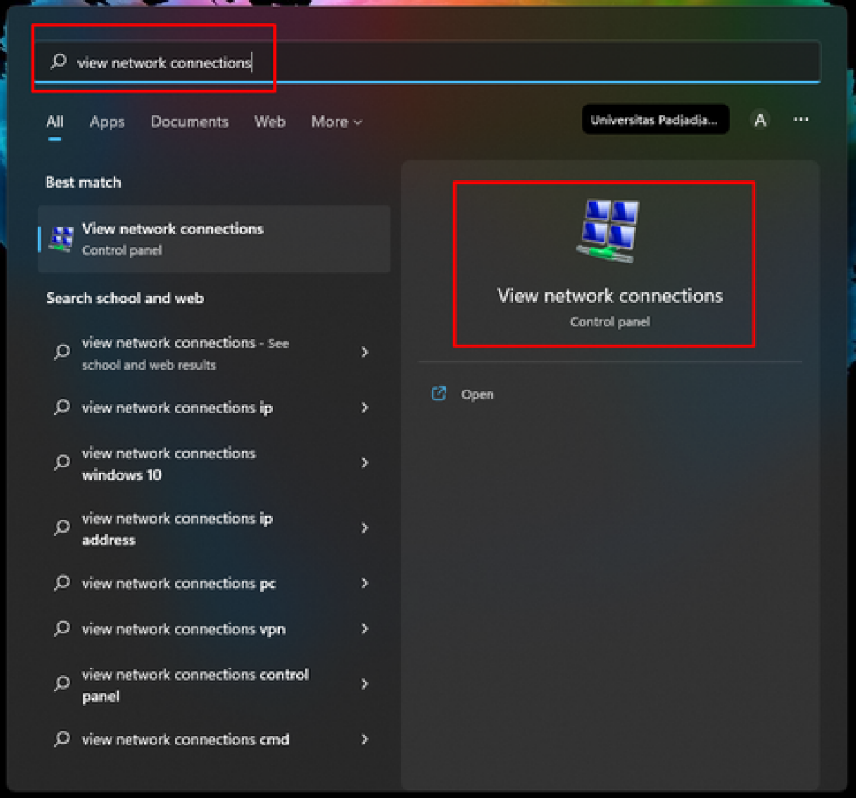
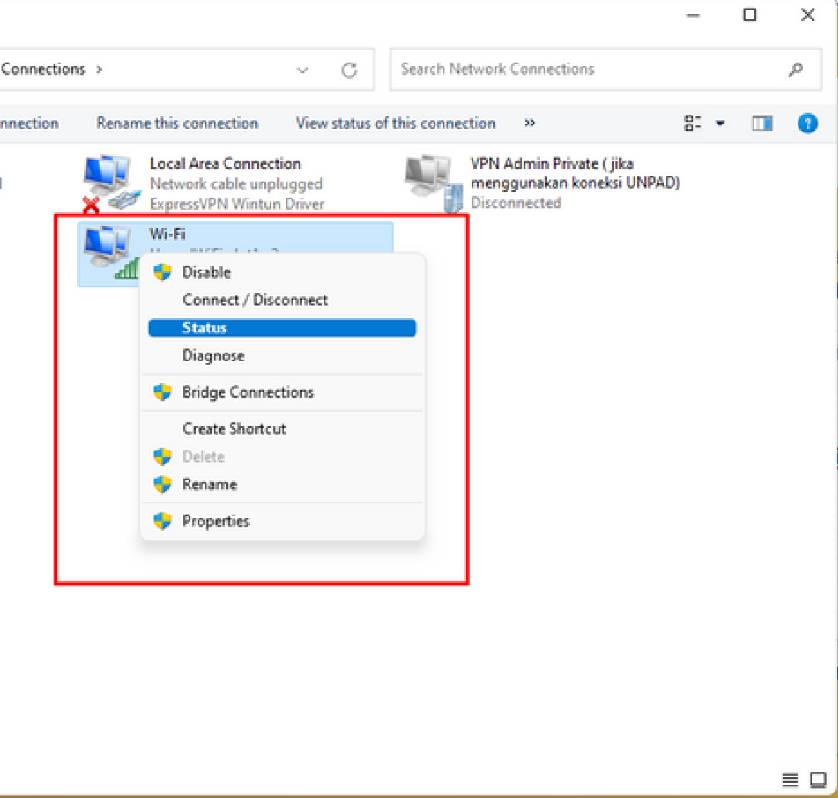
Pilih jenis koneksi yang digunakan Wi-Fi atau Ethernet (LAN), klik kanan > status.
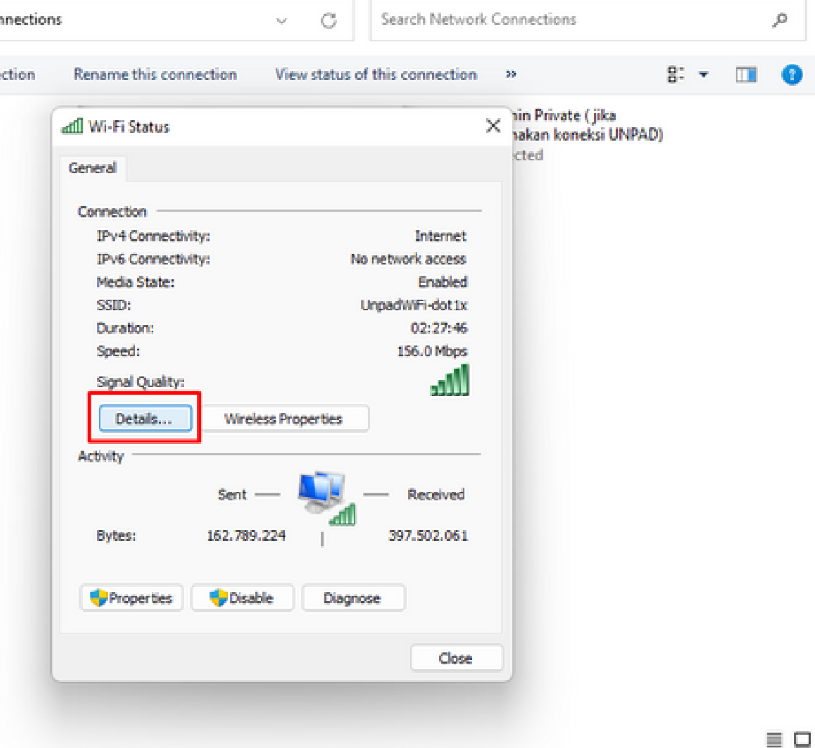
Klik tombol Details.
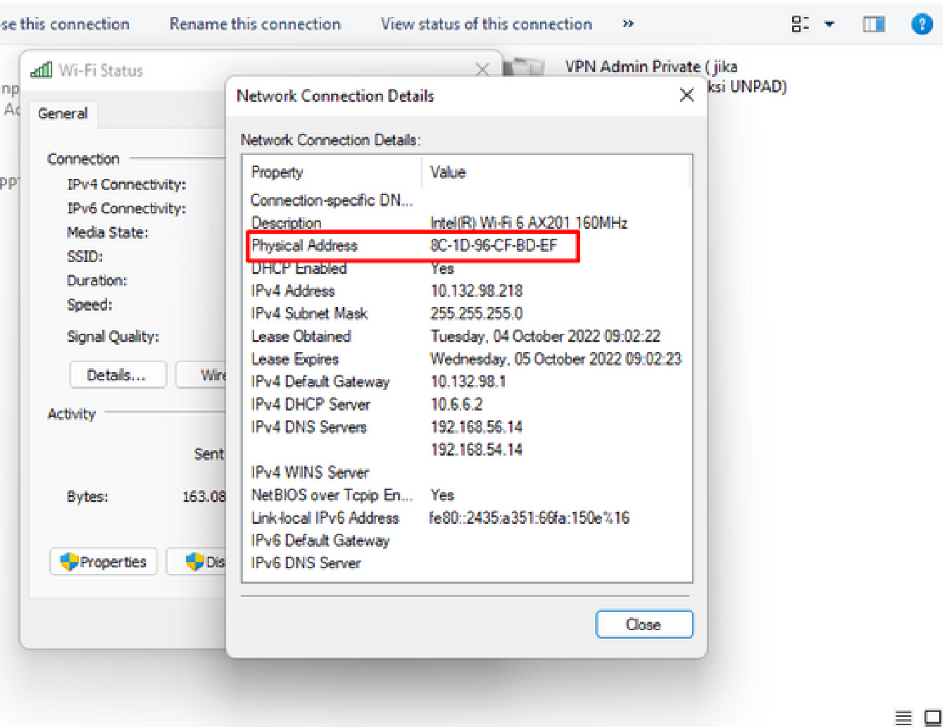
MAC Address pada network connection details terlihat seperti pada gambar di bawah ini.
Cara Pengecekan Mac Address Lewat CMD

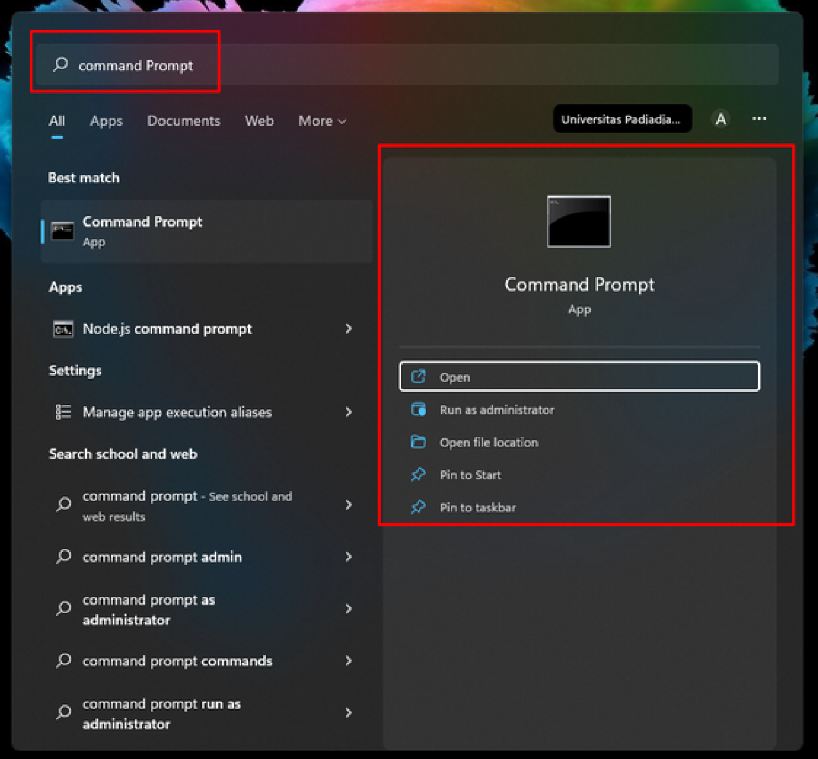
Pada fitur seacrh, cari Command Prompt lalu Open.

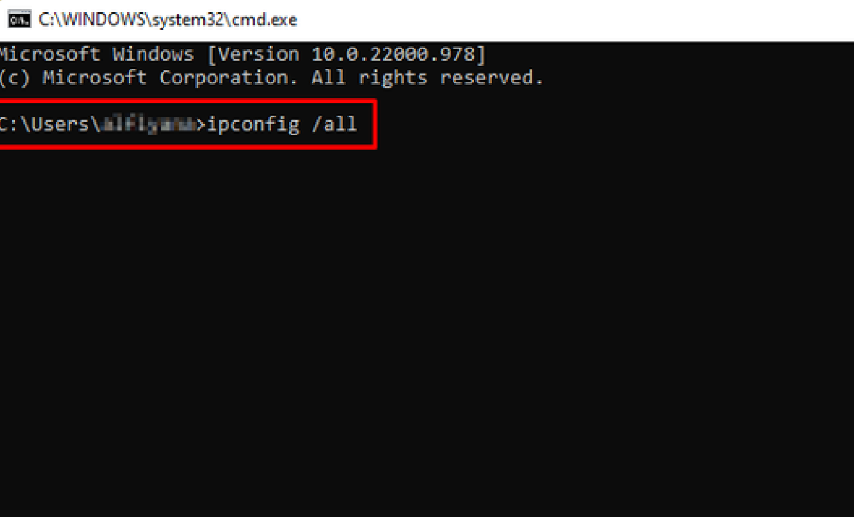
ketikan baris perintah “ipconfig/all”, lalu enter.

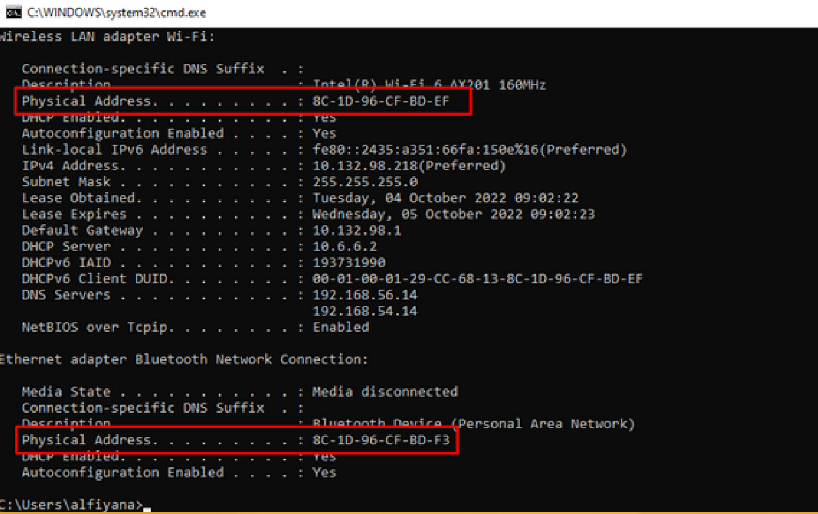
MAC Address pada jendela CMD terlihat seperti pada gambar di bawah ini.
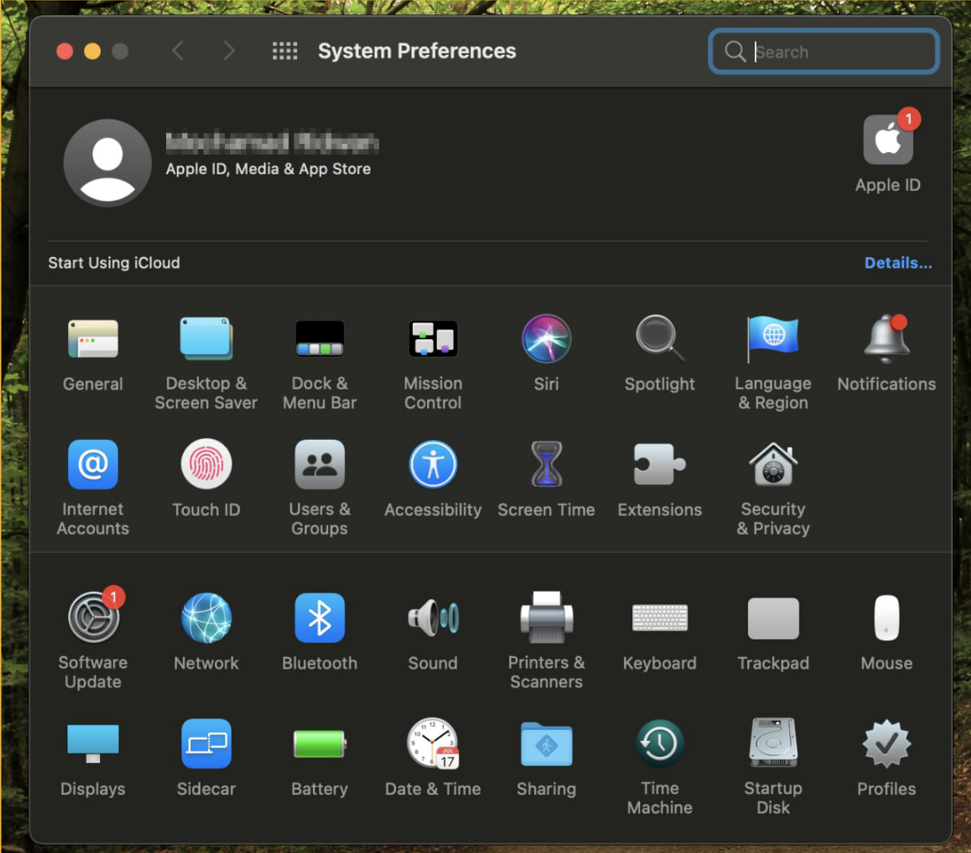
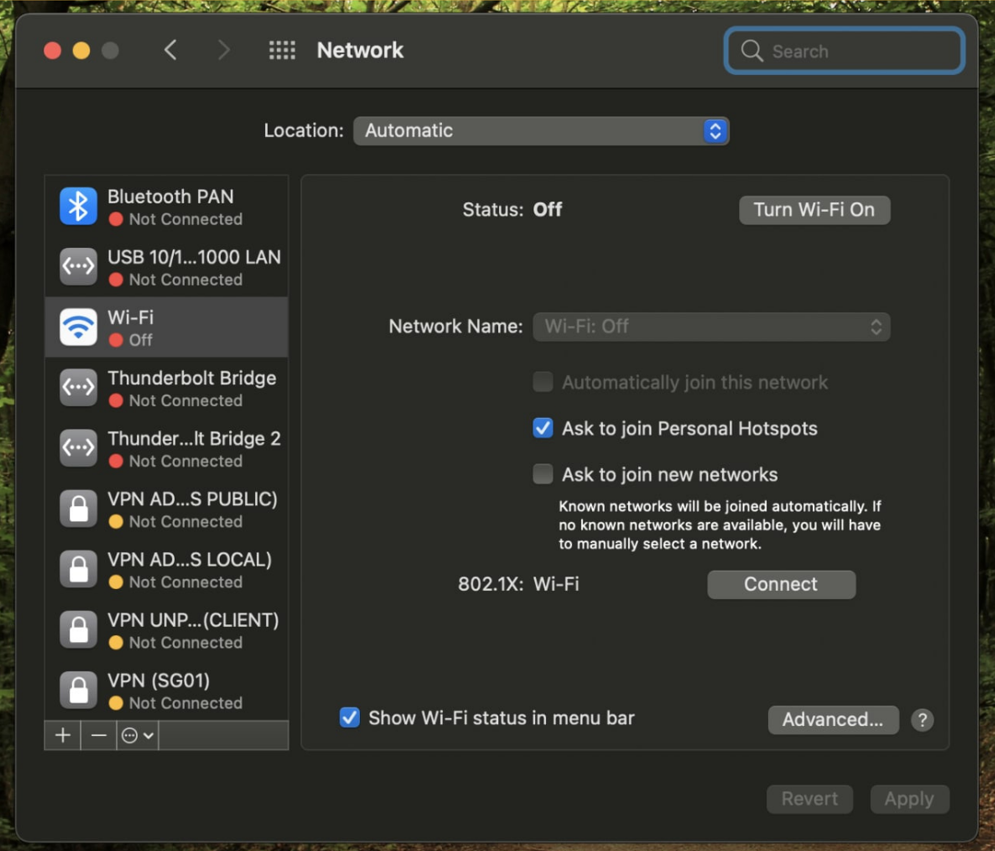
Buka Menu Apple, pilih System Preference.

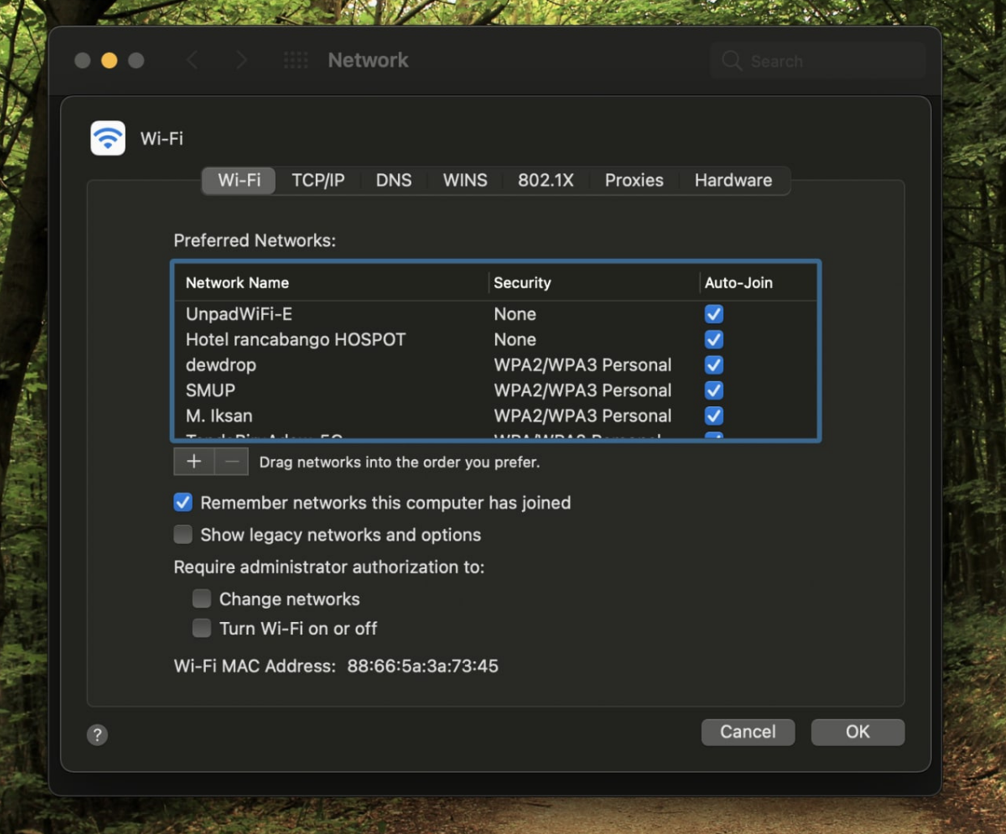
Setelah terbuka, klik Network.

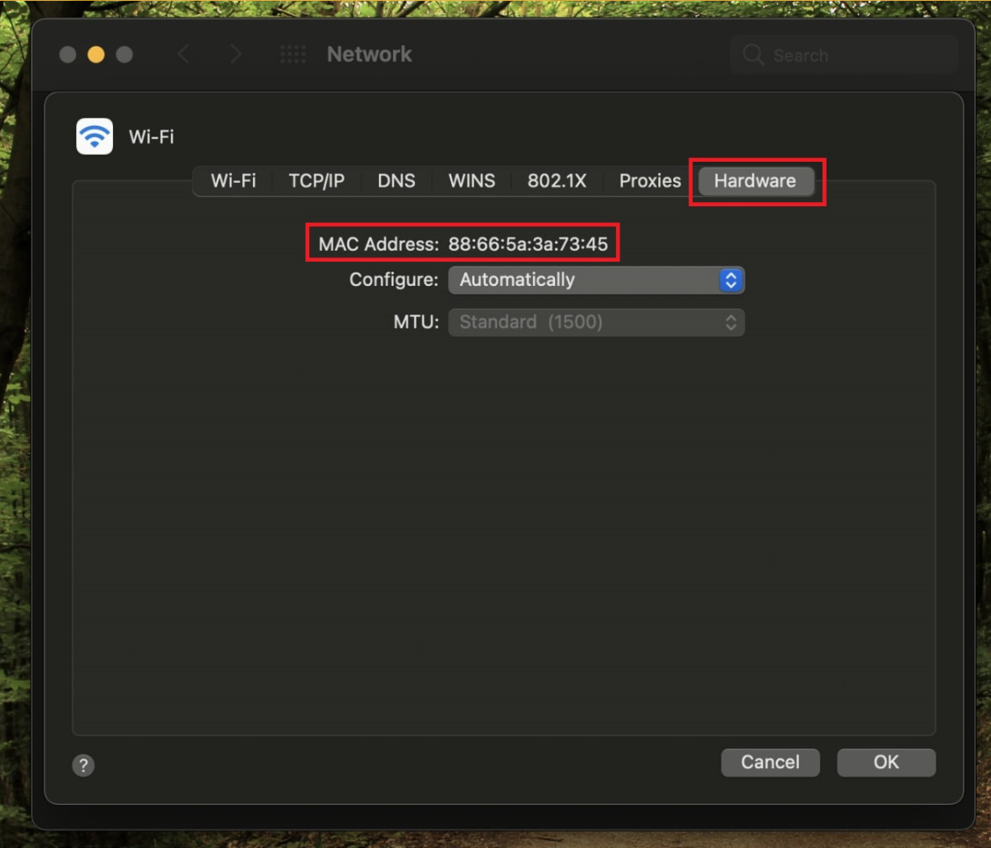
Pilih Perangkat yang akan dicek MAC Address-nya ( Kabel / WiFi ).

Pilih tab Hardware. MAC Address terlihat seperti pada gambar di bawah ini.
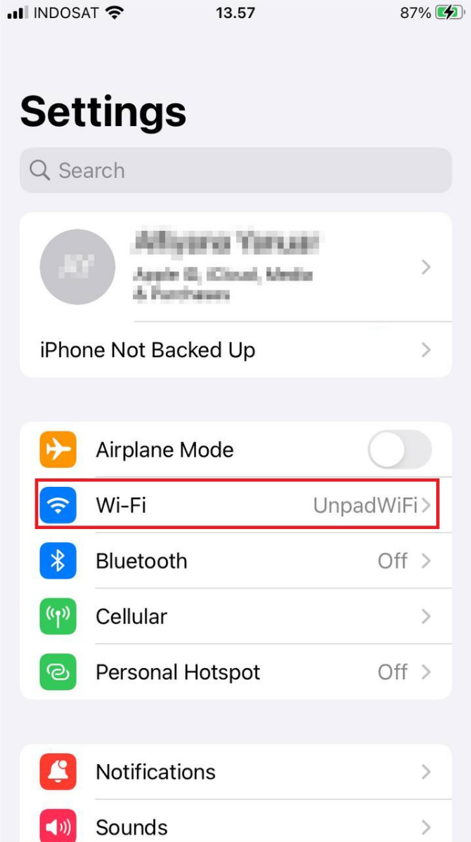
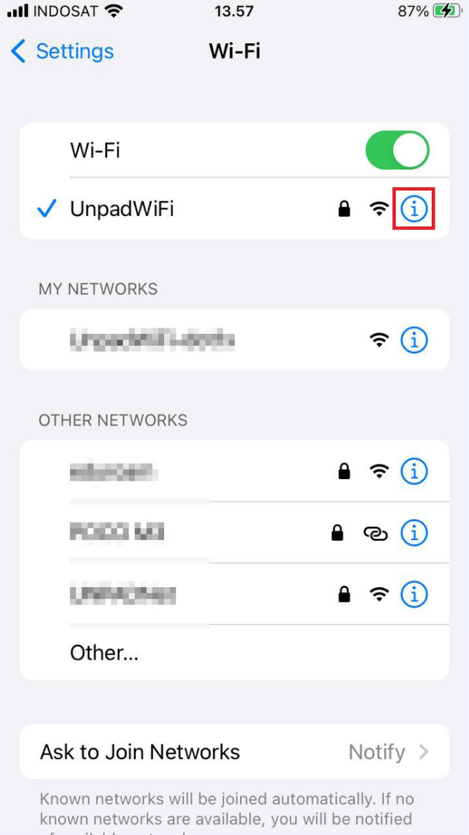
Buka Settings pada perangkat iOS, pilih Wi-Fi.

Klik icon information.

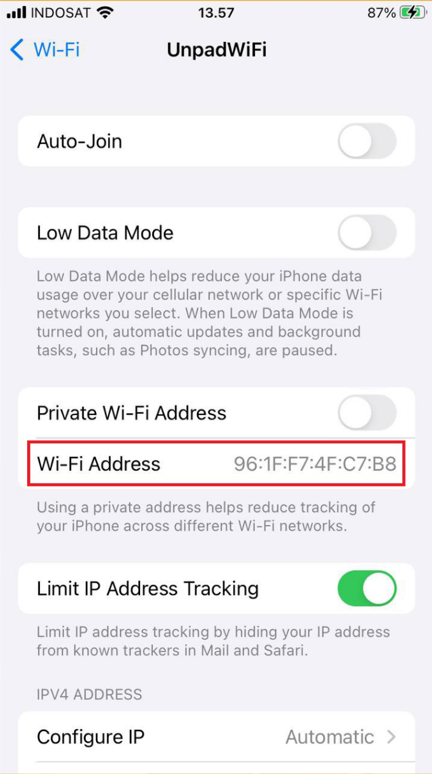
MAC Address terlihat seperti pada gambar di bawah ini.
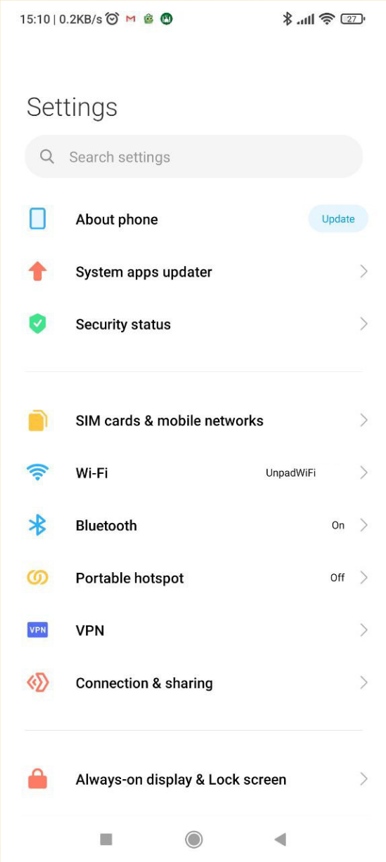
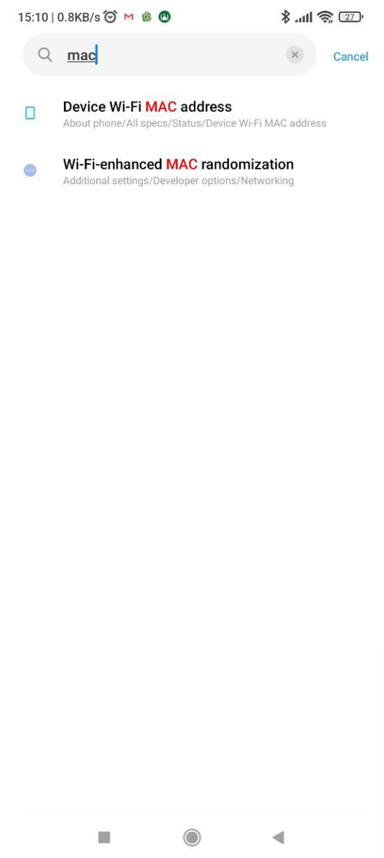
Buka Settings pada perangkat android.

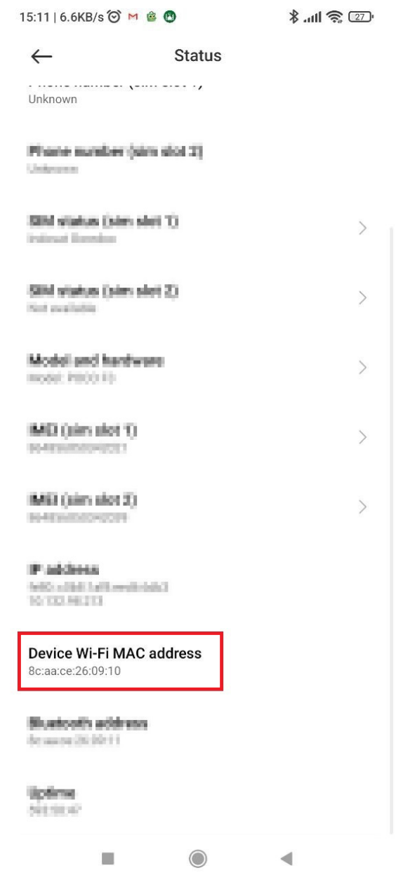
Pada kolom pencarian ketikan mac address > Device Wi-Fi MAC address.

MAC Address terlihat seperti pada gambar di bawah ini.
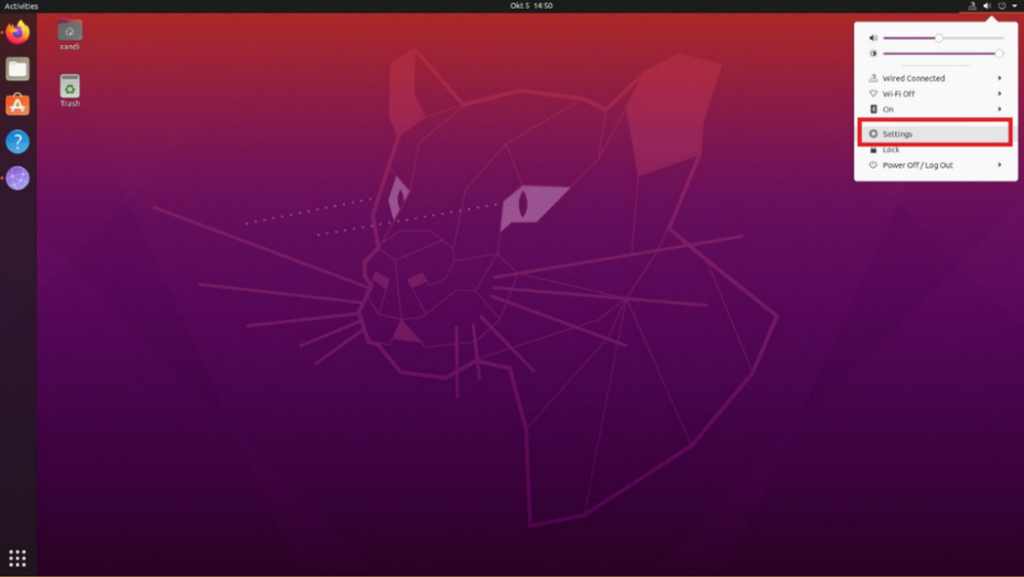
Cara Pengecekan Mac Address Lewat GUI

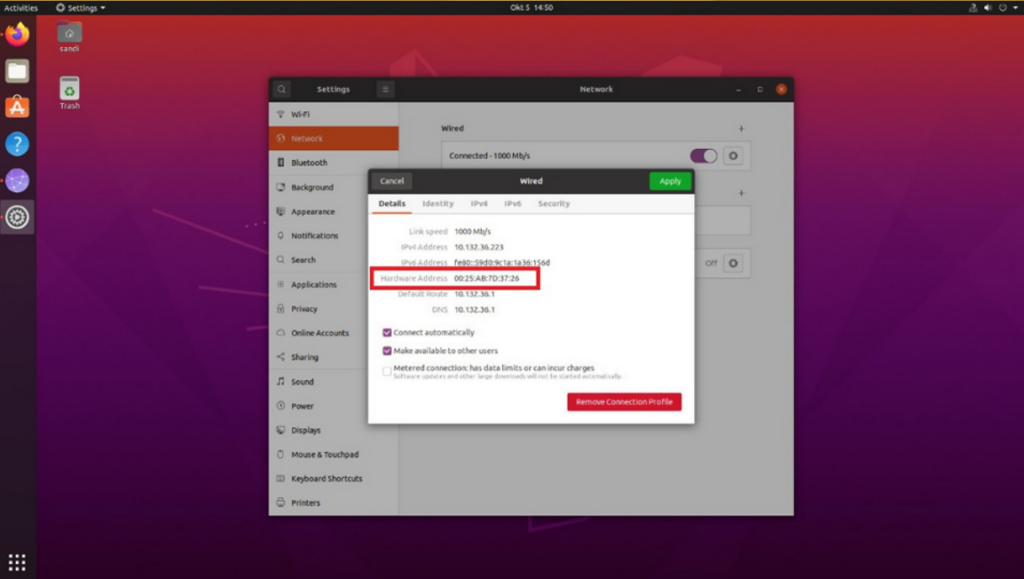
Cari atau pilih menu Settings.

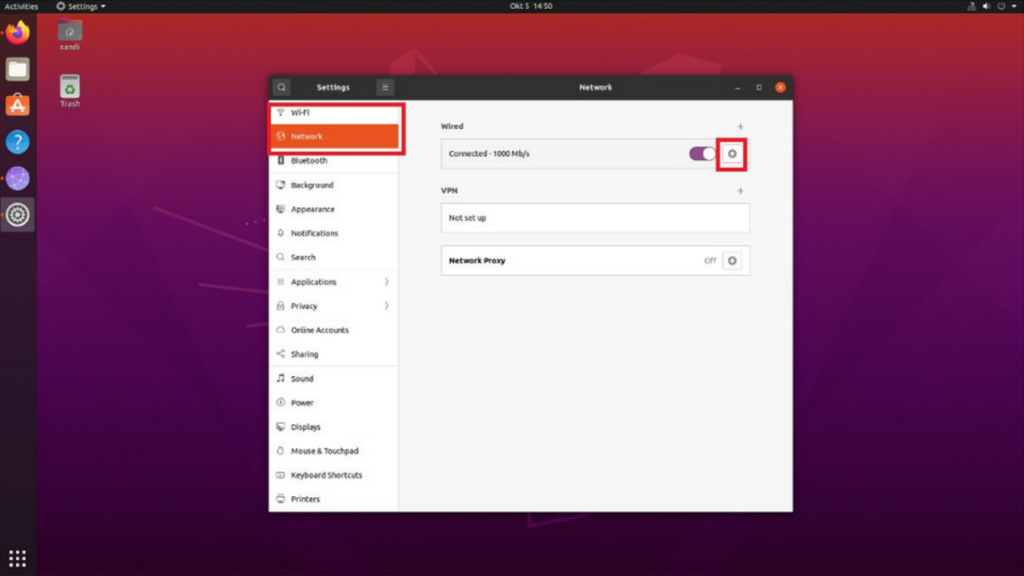
Pilih jenis koneksi yang digunakan Wi-Fi atau Network (LAN), klik icon settings.

MAC Address pada network connection details terlihat seperti pada gambar di bawah ini.
Cara Pengecekan Mac Address Lewat Terminal

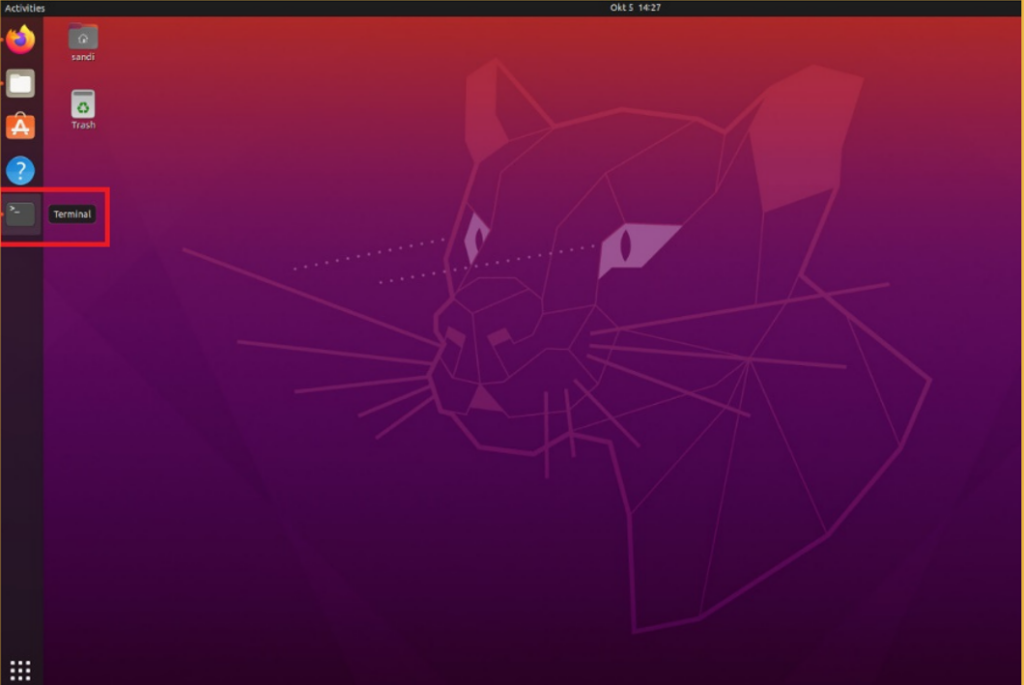
Cari atau pilih menu Terminal.

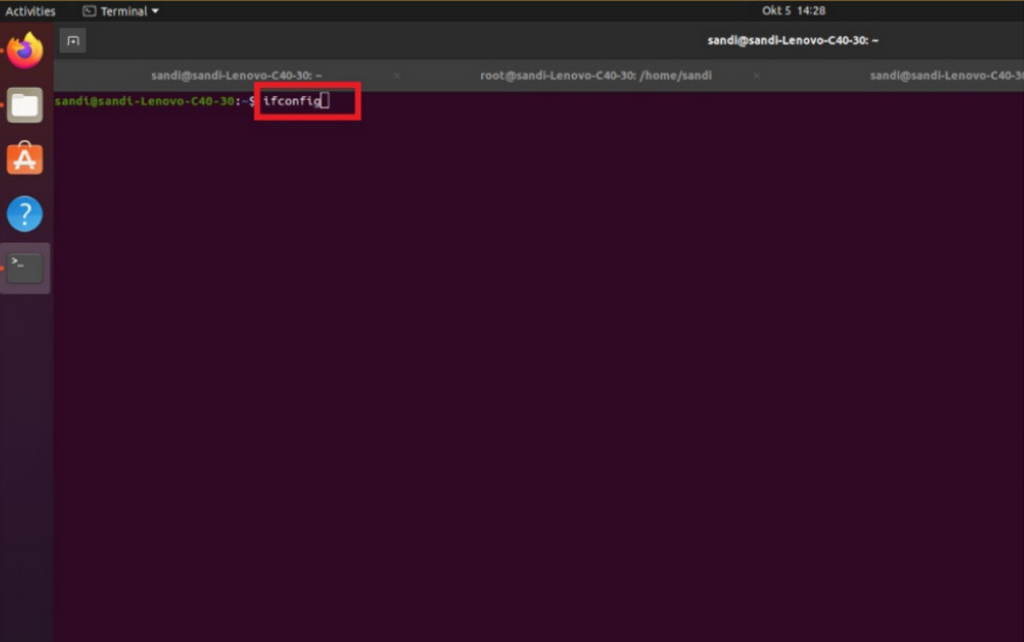
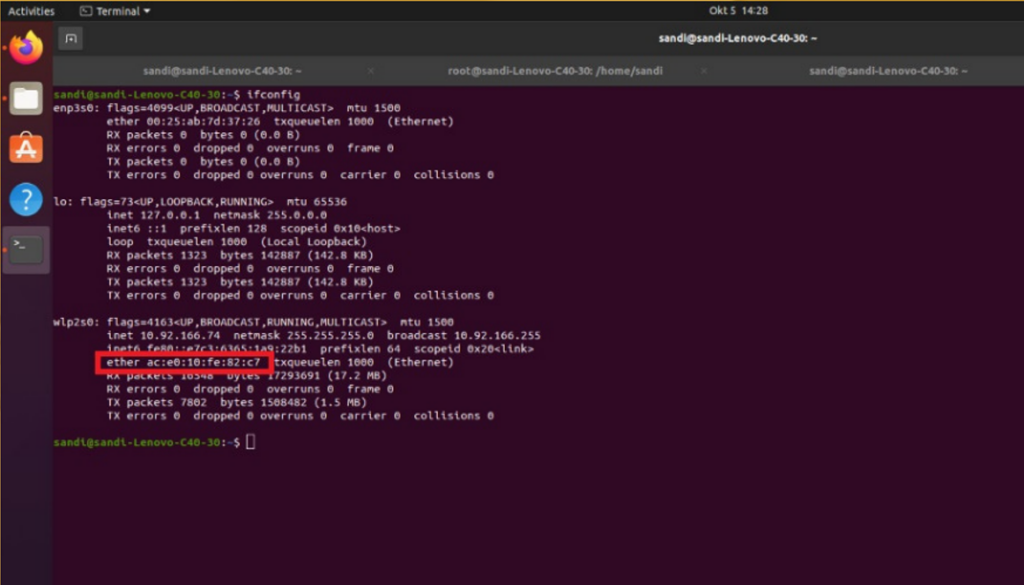
Ketikan baris perintah “ipconfig /all”, lalu Enter.

MAC Address pada jendela CMD, terlihat seperti pada gambar di bawah ini.
Tautan Download