Cara Login Pintas Media Kabel
Cara Login Pintas Melalui Media Kabel
Langkah pertama yang harus dilakukan adalah melakukan aktivasi wired autoconfig, untuk tahapannya ikuti langkah sebagai berikut :
Langkah 1 - Konfigurasi Wired Auto Config.
Langkah 2 - Lonfigurasi autentikasi
Cari View network connections lalu klik.
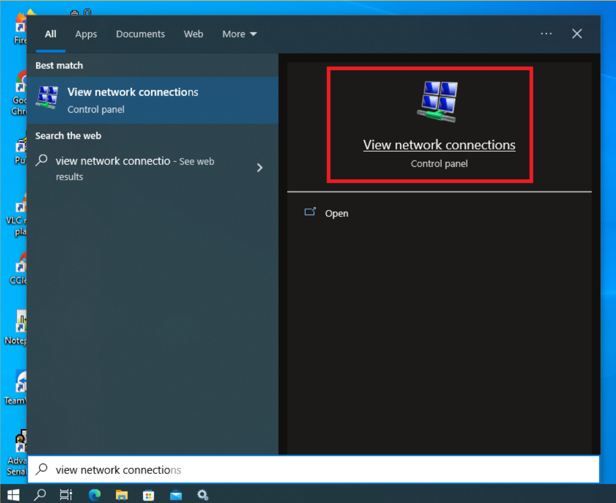
Pada koneksi LAN, klik kanan > Properties.
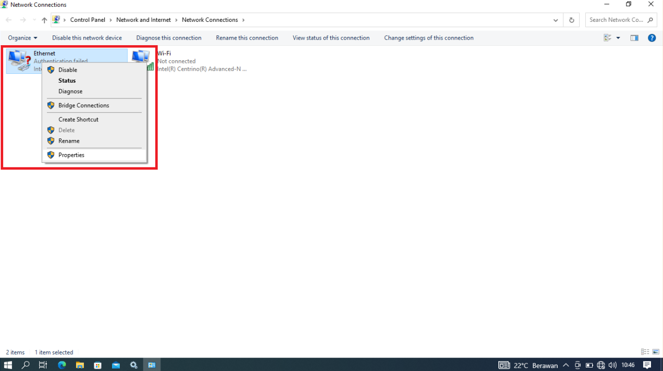
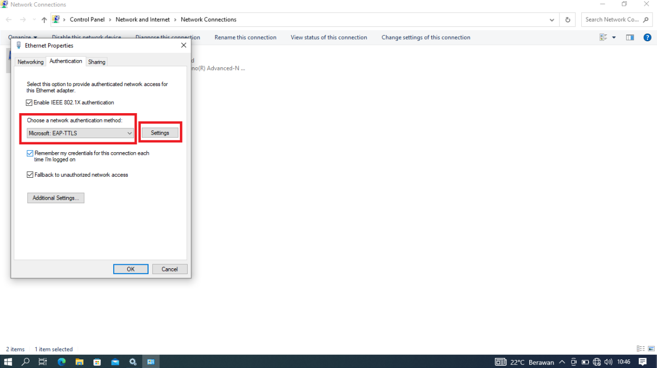
Pilih Microsoft: EAP-TTLS lalu Settings.
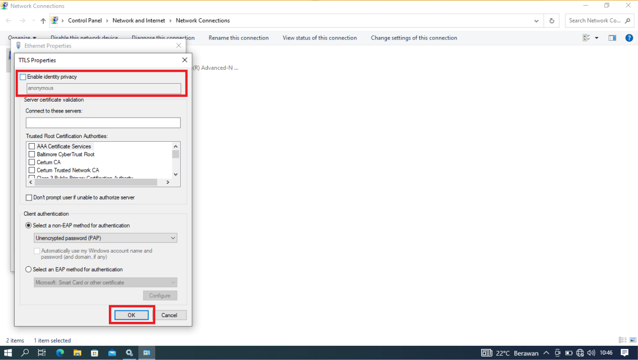
Uncek Enable identity privacy lalu Ok.
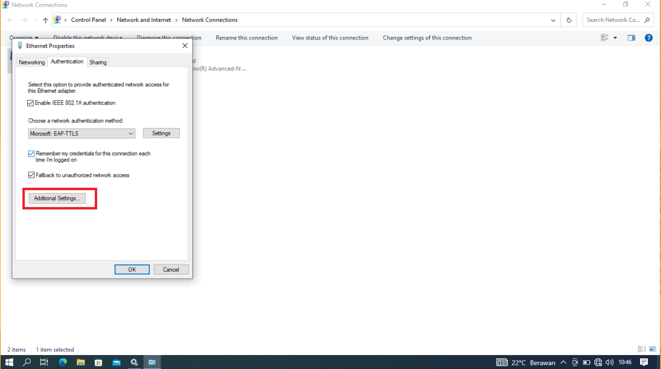
Pilih Additional Settings.
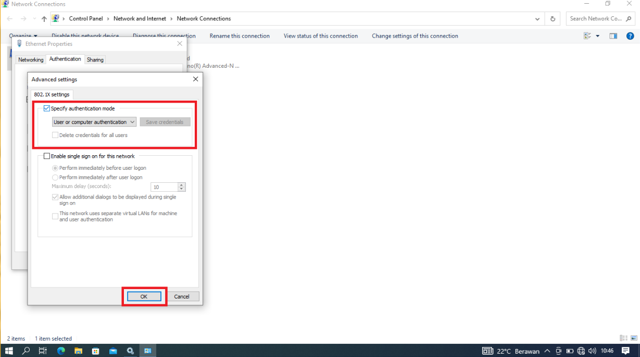
Ceklis Specify authentication mode, pilih User or computer authentication klik Ok.
Langkah 3 - Menghubungkan Perangkat Ke Jaringan
Langkah terkahir yang harus dilakukan adalah menghubungkan perangkat ke jaringan serta melakukan registrasi perangkat, untuk tahapannya ikuti langkah sebagai berikut :
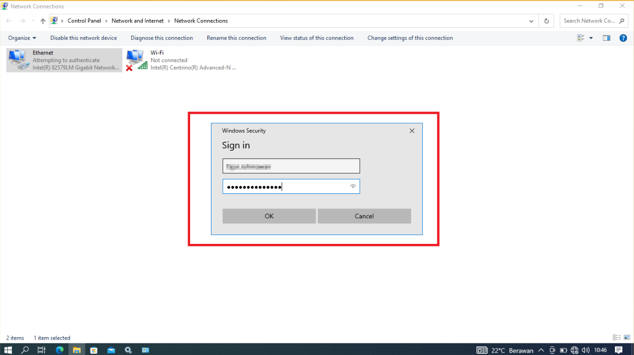
Isi PAuS name dan password klik Ok.
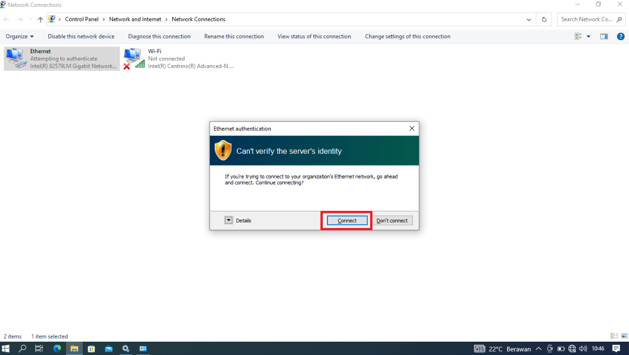
Klik Connect.
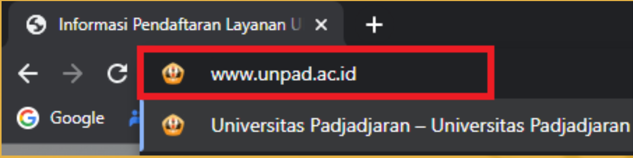
Jika browser tidak terbuka, ketikan www.unpad.ac.id pada kolom url browser.
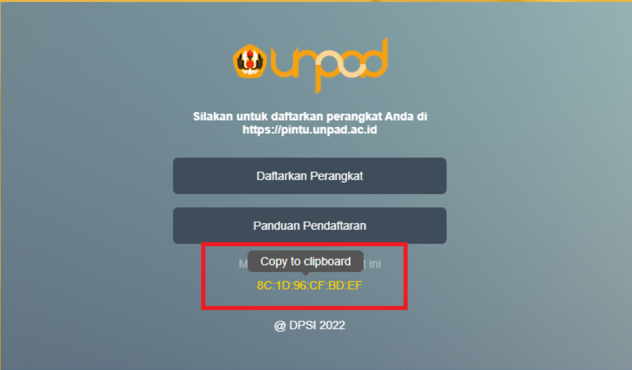
Arahkan cursor ke mac-address, klik Copy to clipboard.
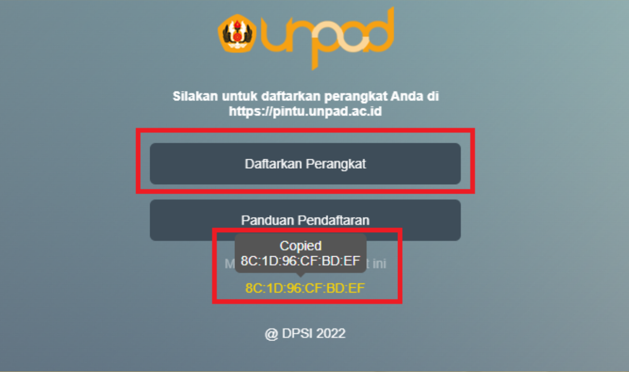
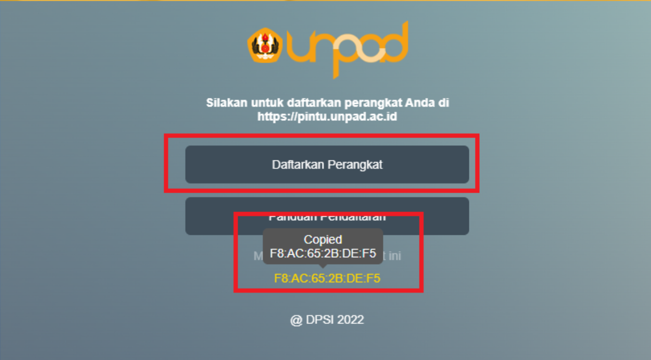
Setelah teks berubah menjadi Copied, klik tombol Daftarkan Perangkat.
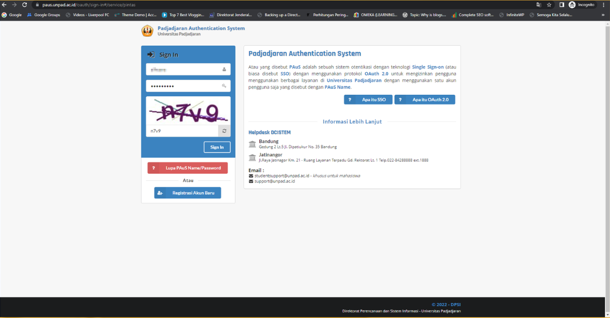
Buka paus.unpad.ac.id, isi PAuS name dan password serta captcha, lalu klik Sign In.
Pilih layanan pengguna PINTAS.
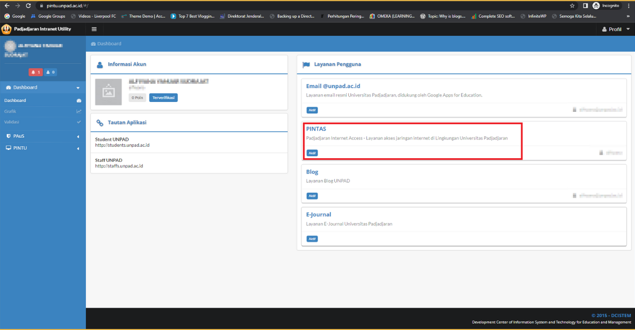
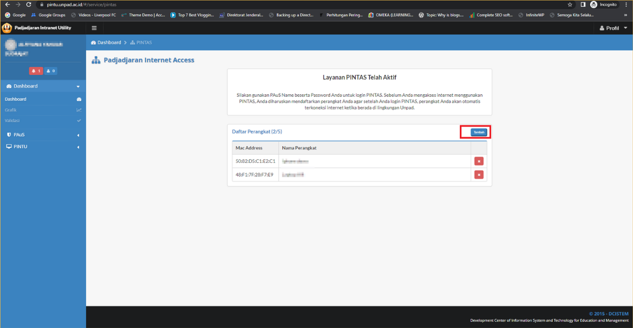
Daftarkan perangkat, klik tombol Tambah.
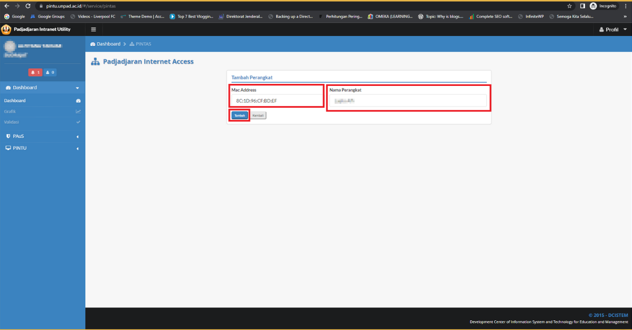
Paste pada kolom mac-address, isi Nama Perangkat kemudian klik tombol Tambah.
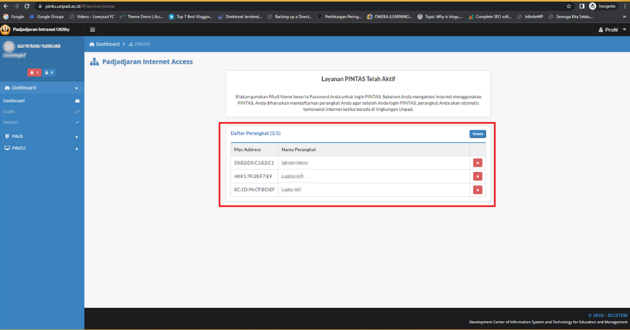
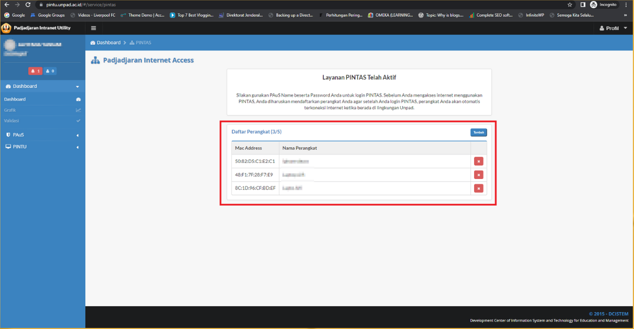
tampilan perangkat yang sudah terdaftar.
Putuskan koneksi dengan cara cabut dan pasang kembali kabel utp.
Langkah 1 - Aktivasi Wired Autoconfig
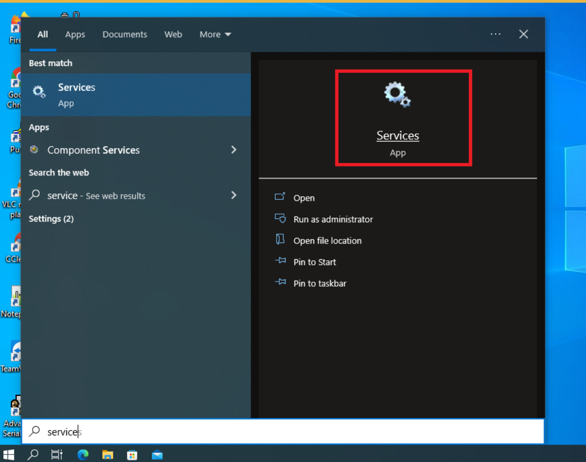
Cari fitur search, cari Services lalu klik.
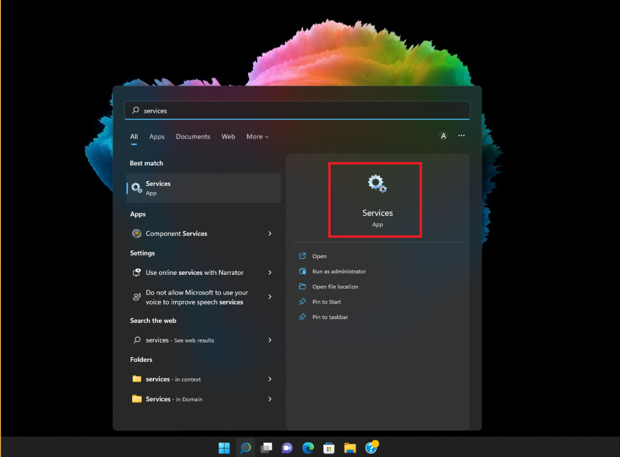
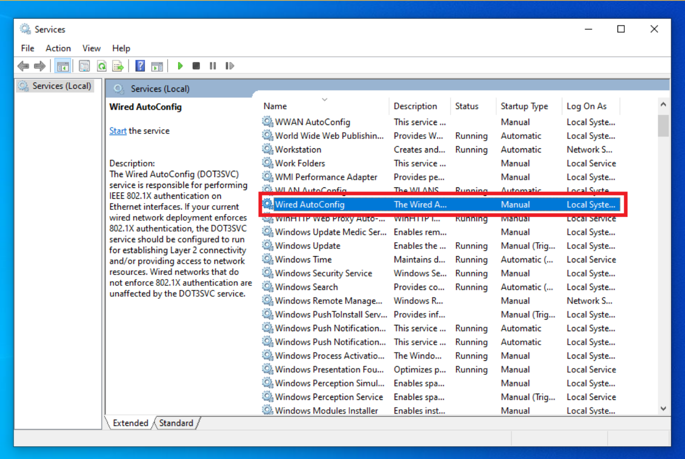
Cari lalu double klik pada Wired autoConfig.
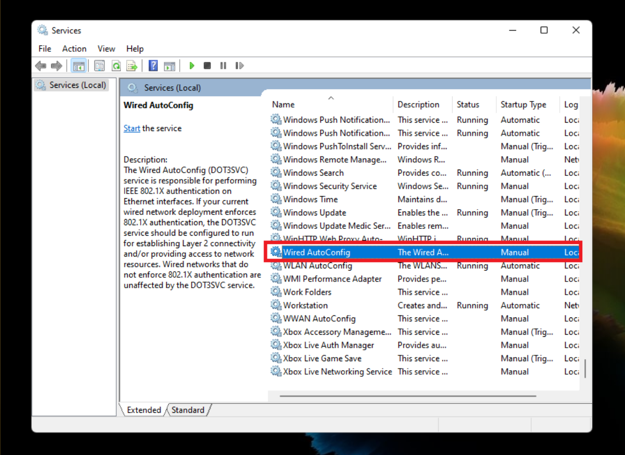
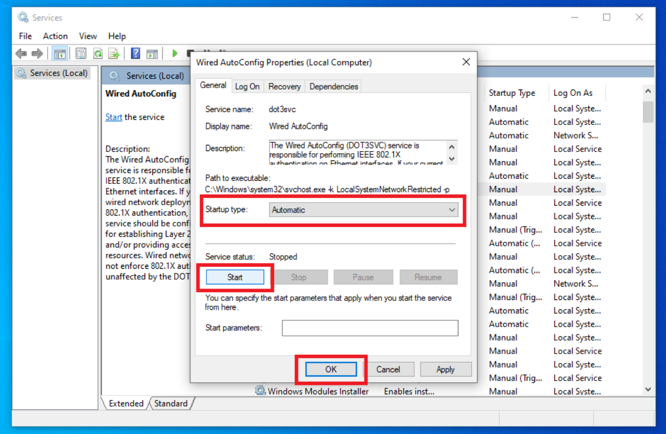
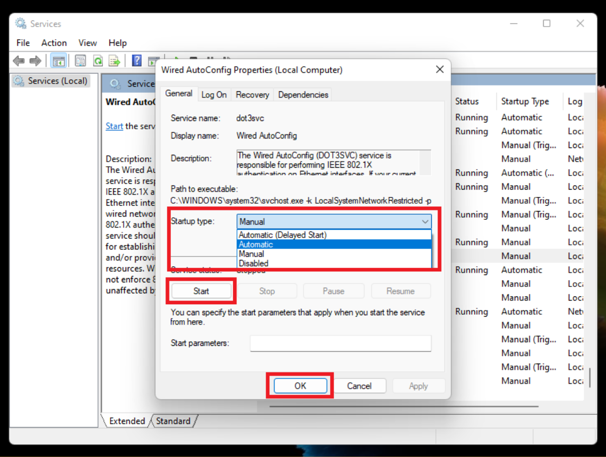
Pada Startup type pilih Automatic, klik tombol Start lalu Ok.
Langkah 2 - Install Sertifikat SSL
Pada fitur search, cari mmc.exe lalu klik.
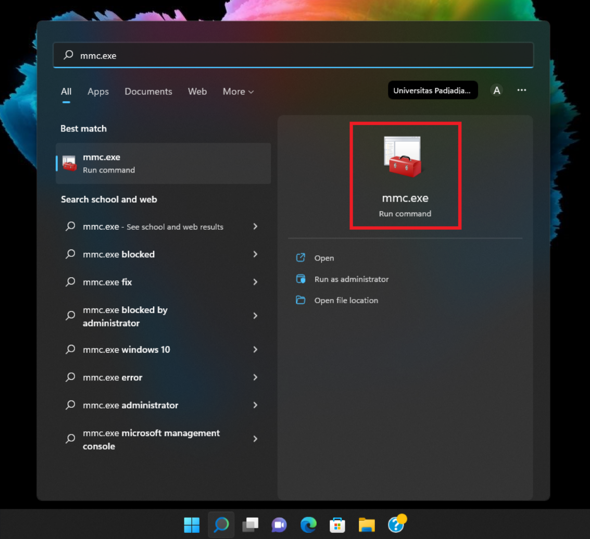
Pilih menu File > Add/Remove Snap-in
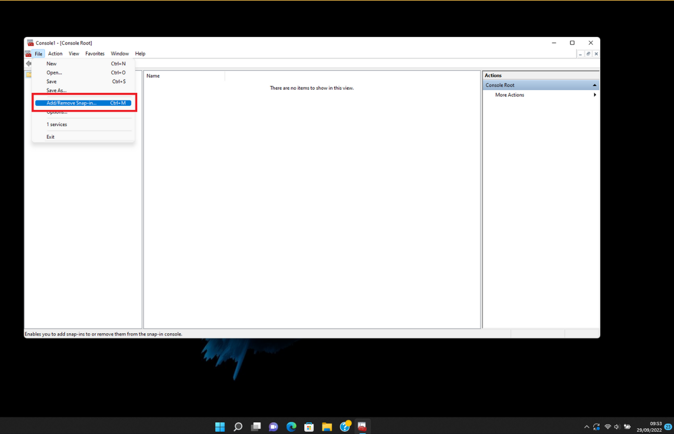
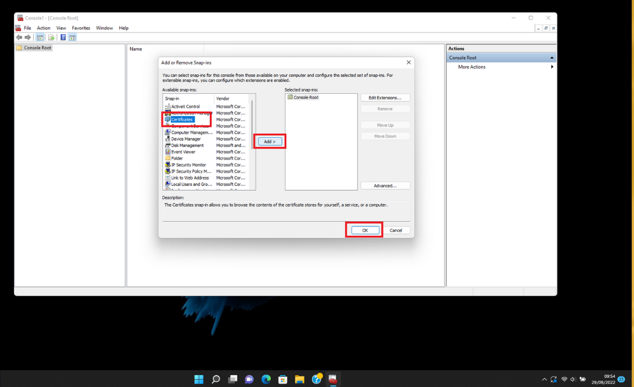
Pilih Certificates > tombol add, klik Ok.
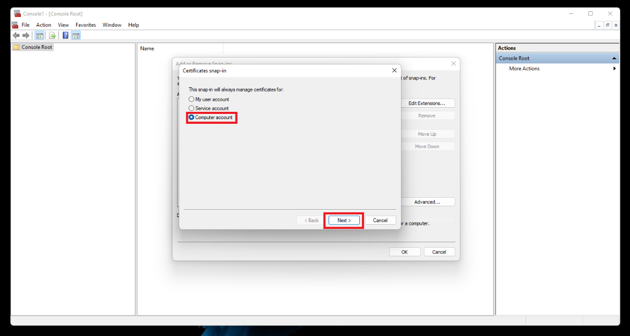
Pilih Computer account, klik Next.
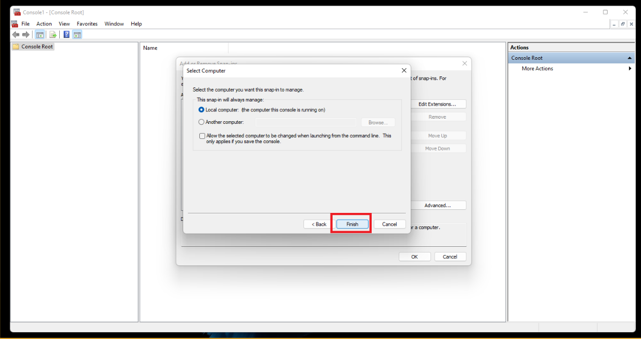
Klik tombol Finish.
Klik tombol Ok.
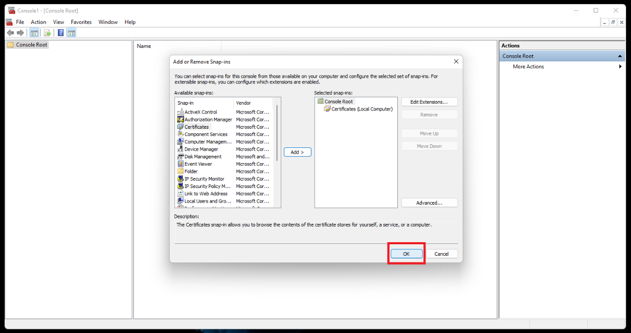
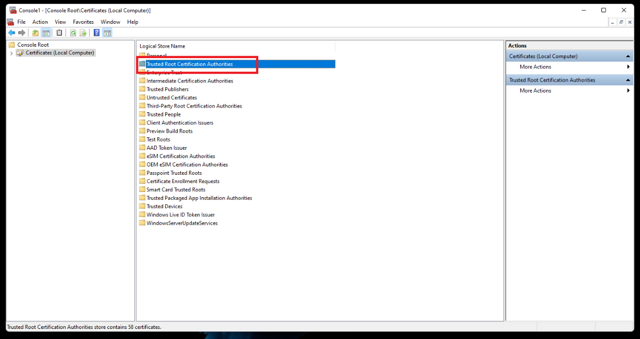
Klik Trusted Root Certification Authorities.
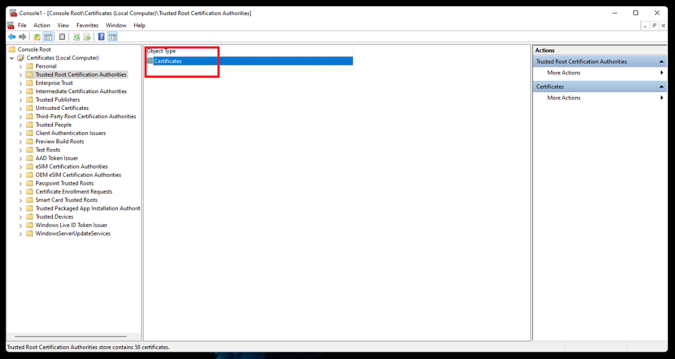
Klik Certificates.
Download SSL Certificate untuk konfigurasi di sini.
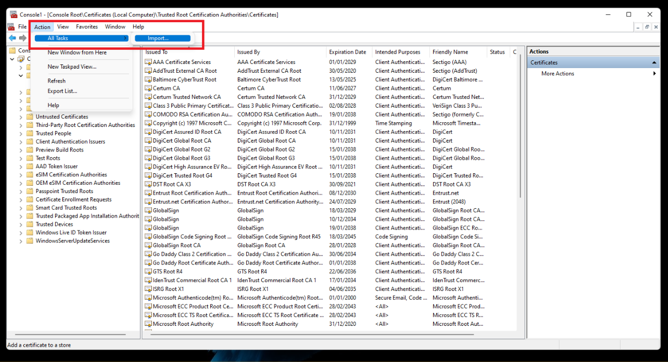
Pilih menu Action > All Tabs > Import.
Pilih Next.
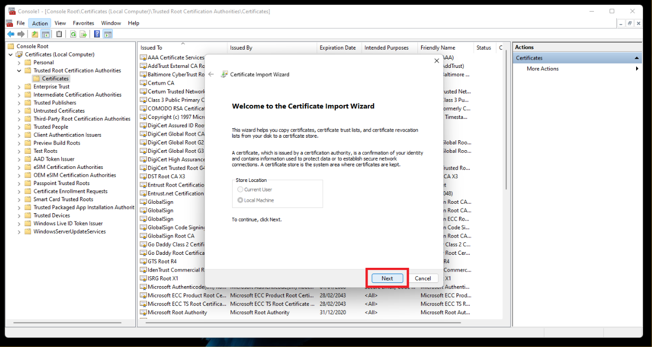
Browse file SSL Certificate yang sudah di download, lalu Next.
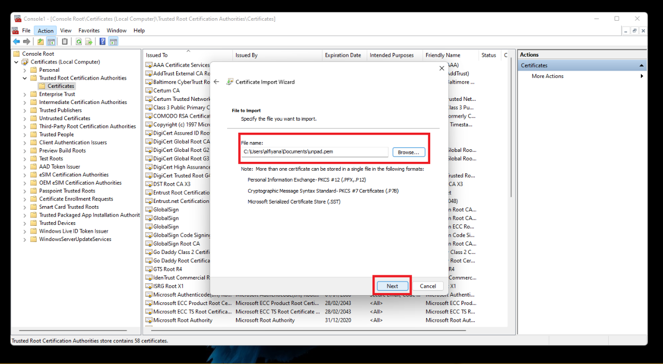
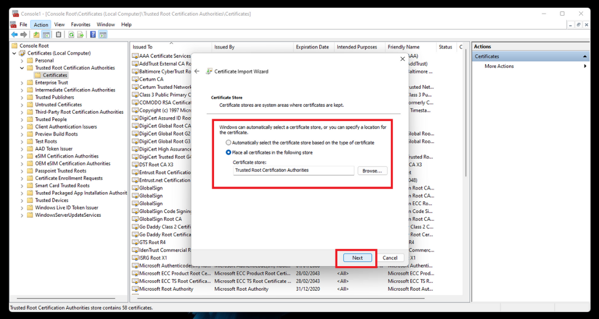
Pilih Place all certificates in the following store , lalu Next.
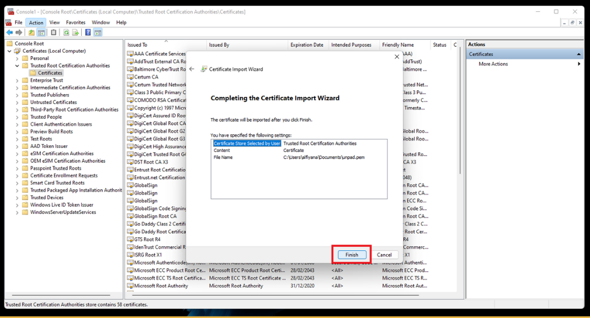
Klik tombol Finish.
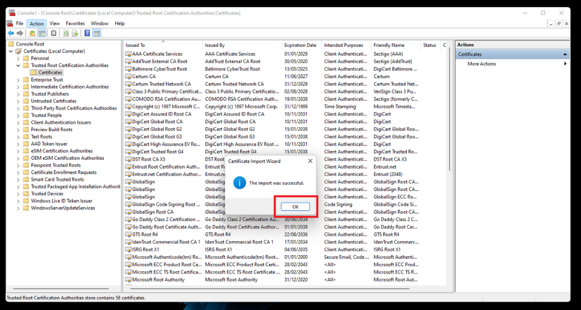
Klik tombol Ok.
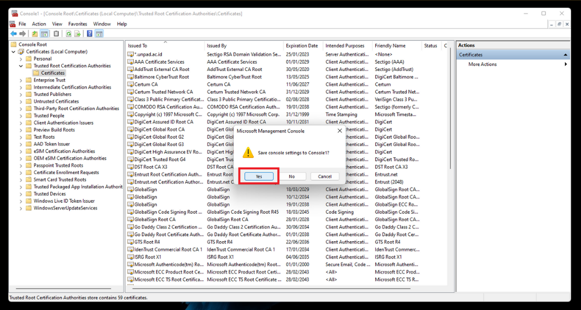
Klik tombol Yes.
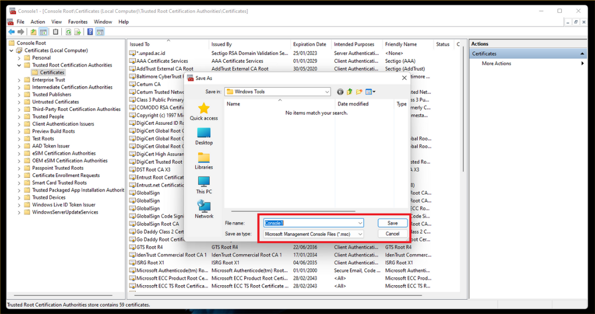
Isi File name, klik Save.
Langkah 3 - Konfigurasi Autentikasi
Pada fitur search, cari View Network Connections lalu klik.
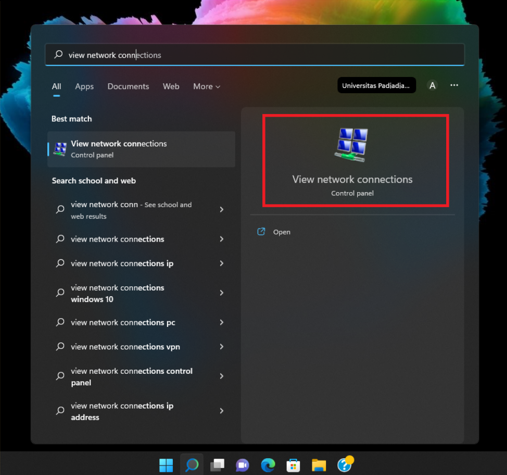
Pada koneksi LAN, klik kanan > Properties.
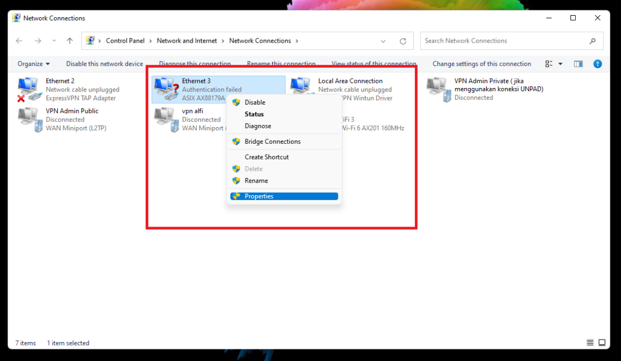
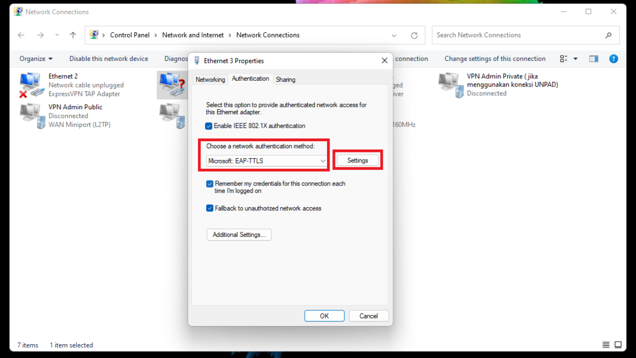
Pada menu Authentication pilih Microsoft: EAP-TTLS lalu Settings.
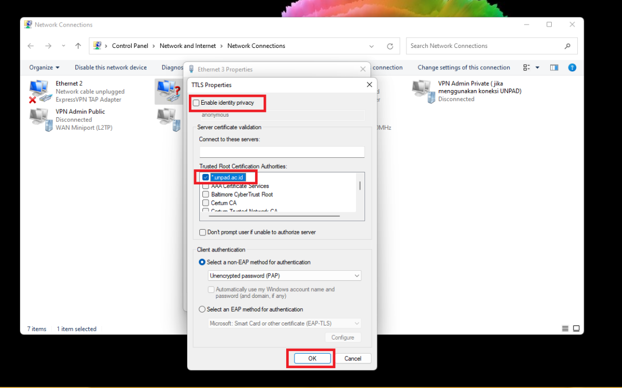
Uncek Enable identity privacy > ceklis *unpad.ac.id, lalu Ok.
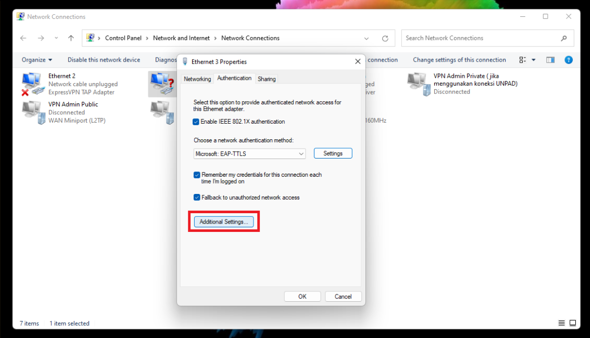
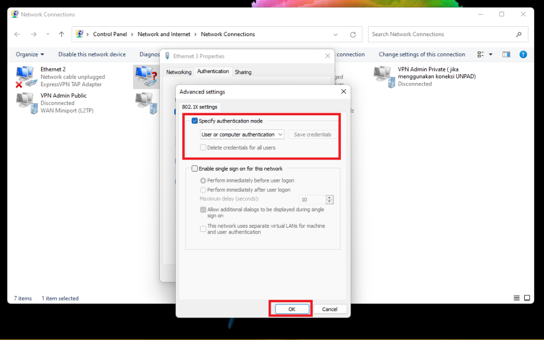
Pilih Additional Settings.
Ceklis Specify authentication mode, pilih User or computer authentication klik Ok.
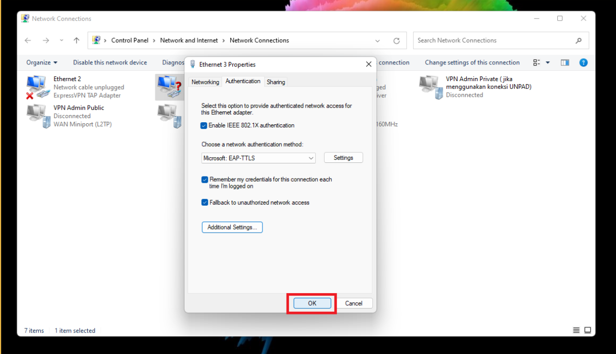
Klik Ok.
Langkah 4 - Menghubungkan Perangkat Ke Jaringan
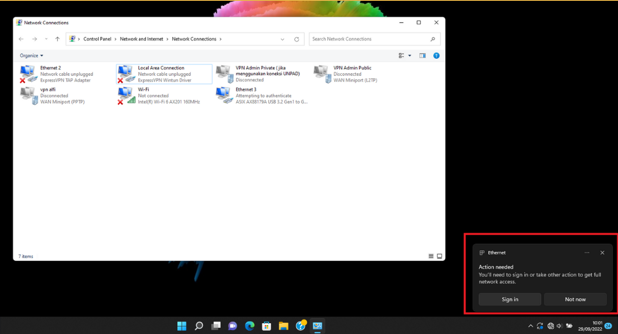
Setelah muncul popup, klik Sign in.
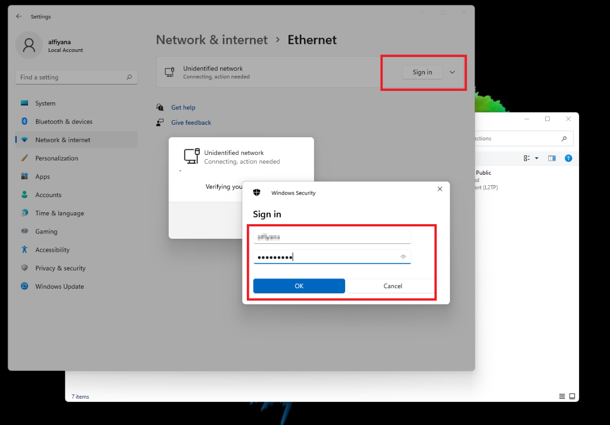
Klik Sign in, isi PAuS name dan password klik Ok.
Ketikan www.unpad.ac.id pada kolom url browser.
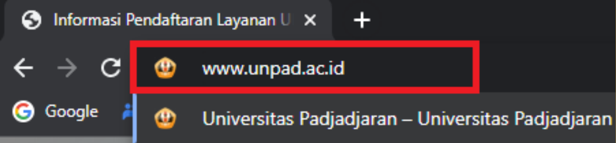
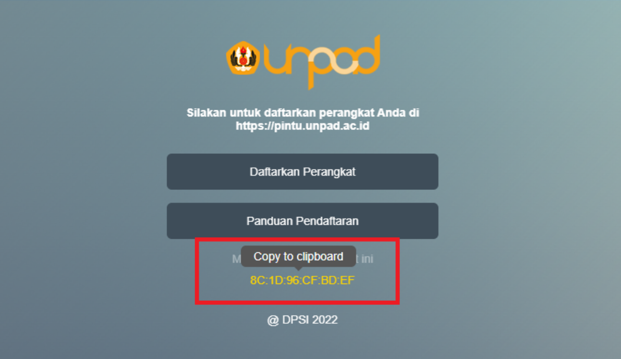
Arahkan cursor ke mac-address, klik Copy to clipboard.
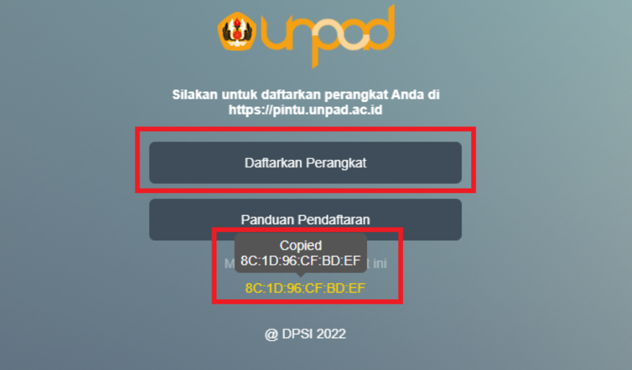
Setelah teks berubah menjadi Copied, klik tombol Daftarkan Perangkat.
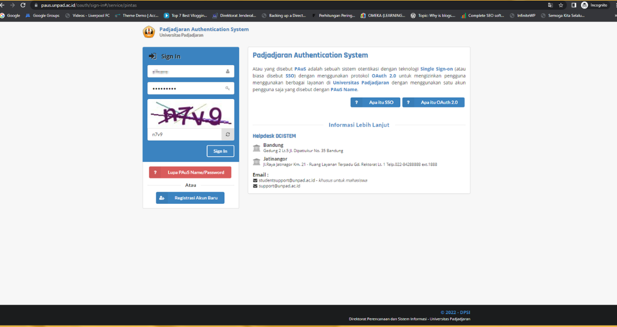
Buka paus.unpad.ac.id, isi PAuS name dan password serta captcha, lalu klik Sign In.
Pilih layanan pengguna PINTAS.
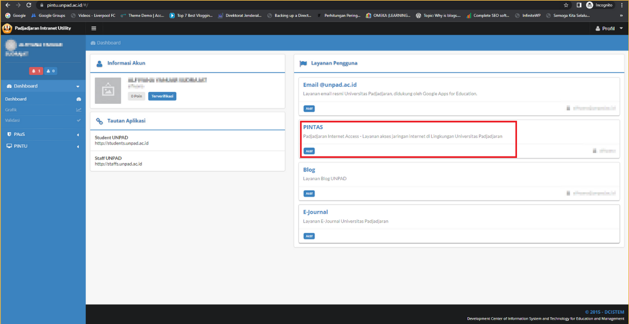
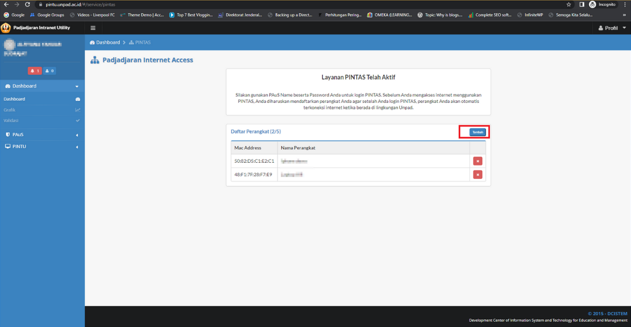
Daftarkan perangkat dengan cara klik tombol Tambah.
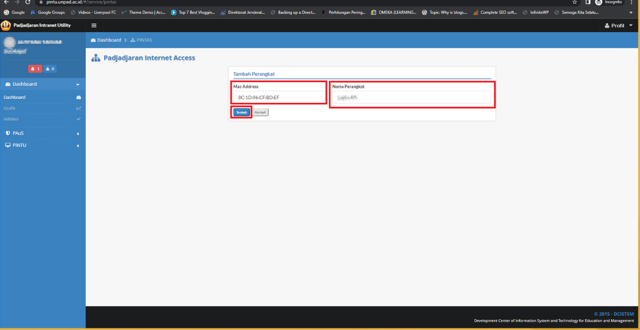
Paste pada kolom mac-address serta isi Nama Perangkat kemudian klik tombol Tambah.
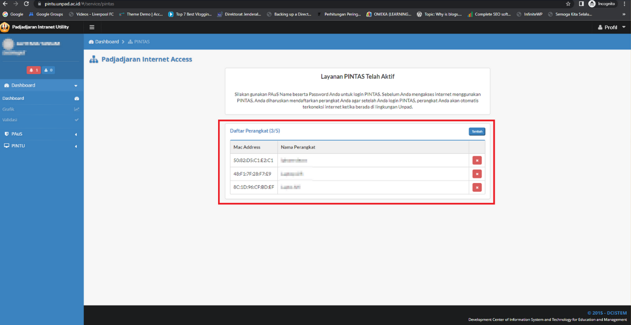
Berikut tampilan perangkat yang sudah terdaftar.
Langkah 1 - Download mobileconfig
Download mobileconfig untuk konfigurasi di sini.
Install UnpadWiFi-WPA2.mobileconfig dengan cara klik 2 kali.
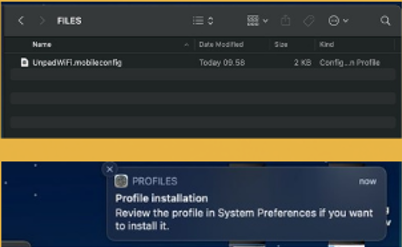
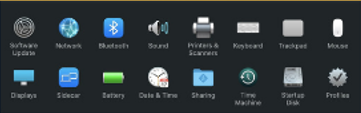
Buka System Preferences > Profiles
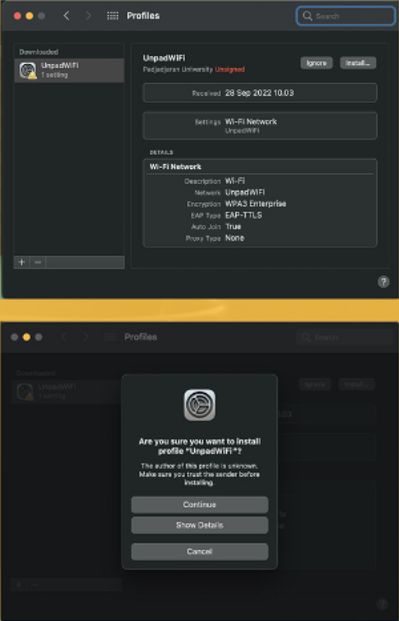
List profile akan muncul, klik Install lalu Continue.
Masukan PAuS name dan password, klik Install lalu Use Password.
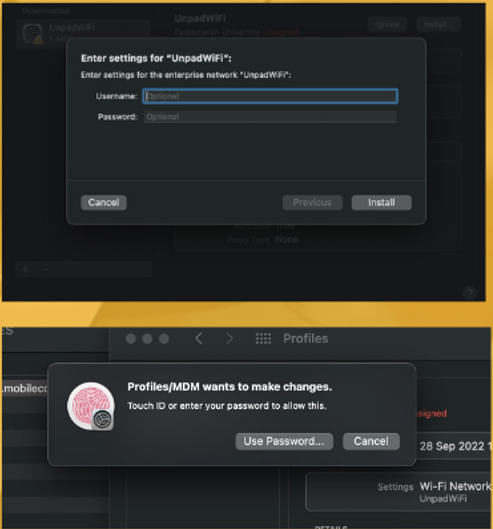
Langkah 2 - Menghubungkan dan registrasi perangkat
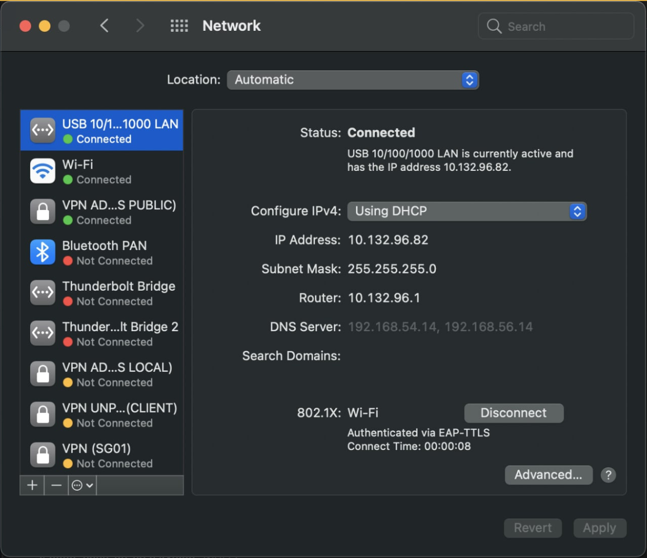
Hubungkan koneksi menggunakan kabel, klik tombol Connect.
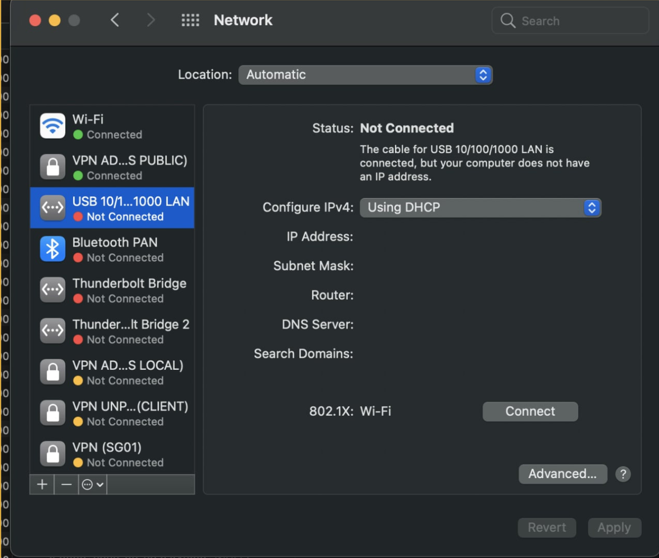
Berikut tampilan status Connected.
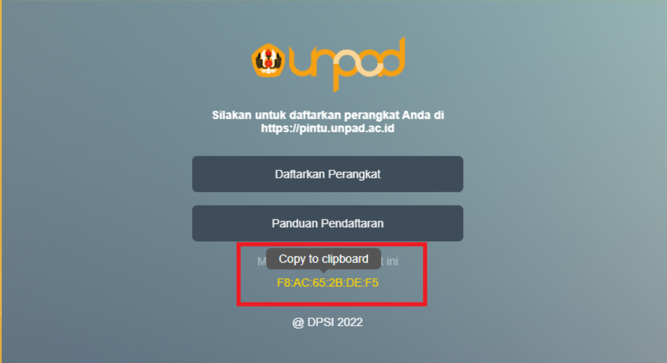
Arahkan cursor ke mac-address, klik Copy to clipboard.
Buka paus.unpad.ac.id, lalu klik Sign In.
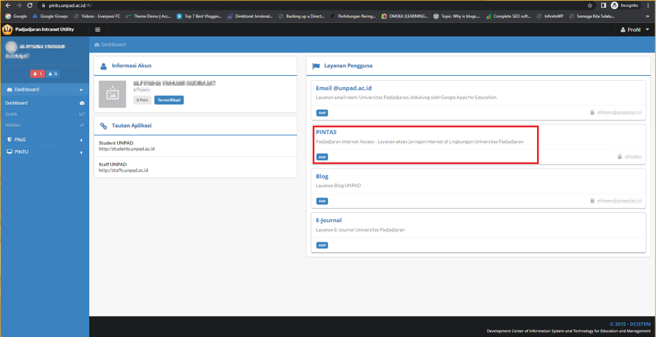
Pilih layanan pengguna PINTAS.
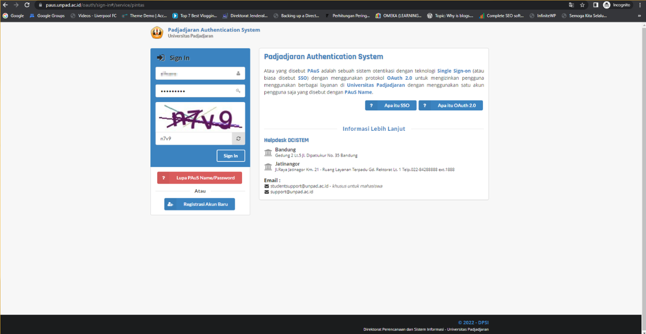
Klik tombol Tambah.
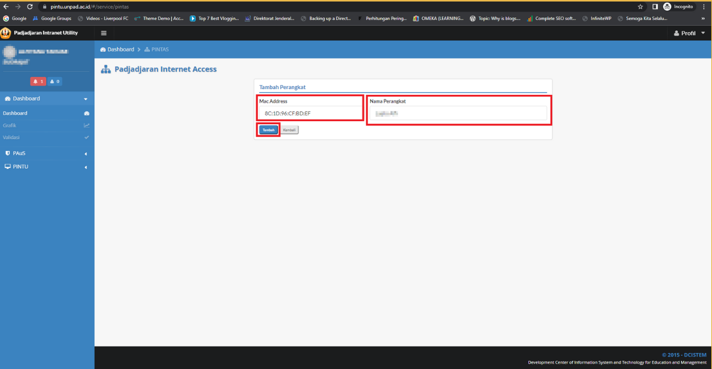
Paste pada kolom mac-address serta isi Nama Perangkat kemudian klik tombol Tambah.
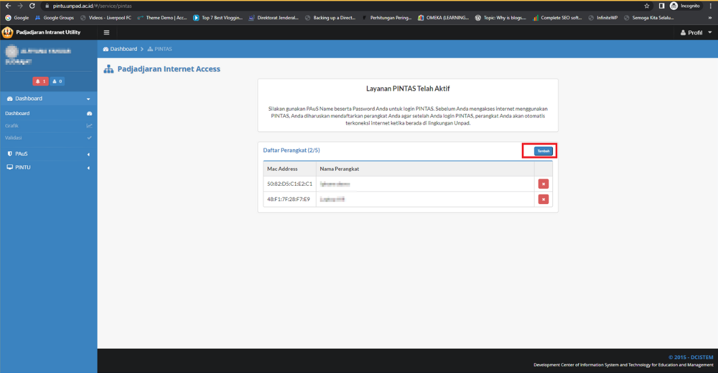
Tampilan perangkat yang sudah terdaftar.
Disconnect dan Connect kembali UnpadWiFi
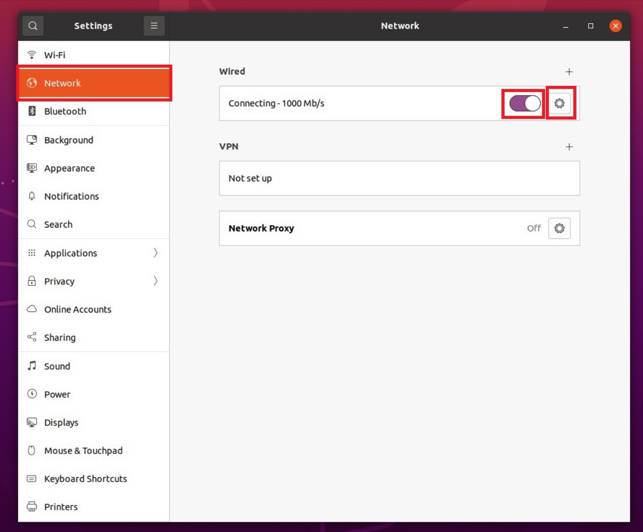
Pilih menu Network kemudian geser toogle dan pilih icon Setting.
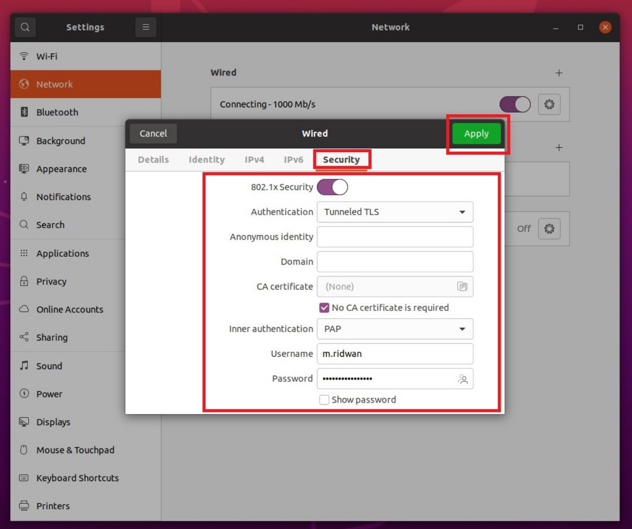
Ikuti seperti petunjuk pada gambar, untuk username isi dengan PAuS name dan password kemudian Apply.
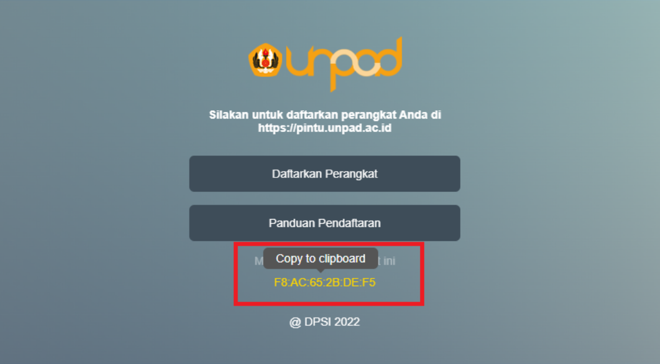
Arahkan cursor ke mac-address, klik Copy to clipboard.
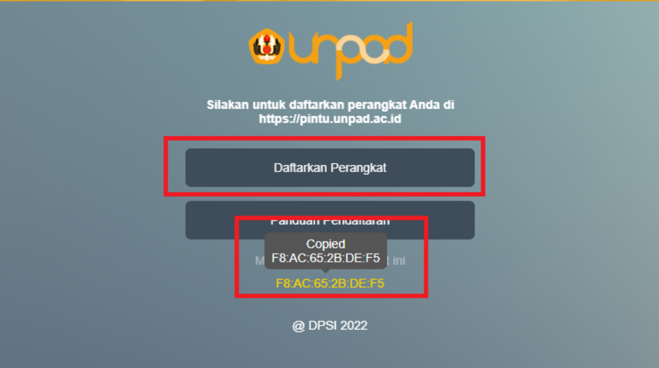
Klik tombol Daftarkan Perangkat.
Buka paus.unpad.ac.id, lalu klik Sign In.
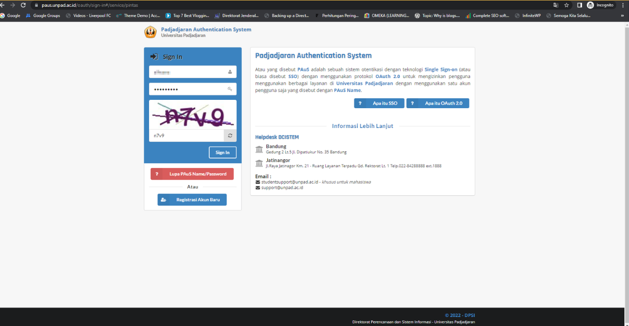
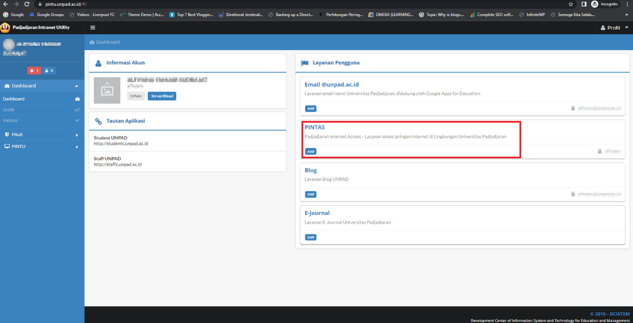
Pilih layanan pengguna PINTAS.
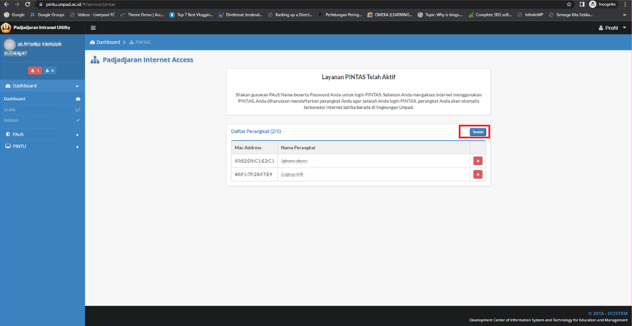
Daftarkan perangkat dengan cara klik tombol Tambah.
Paste pada kolom mac-address serta isi Nama Perangkat kemudian klik tombol Tambah.
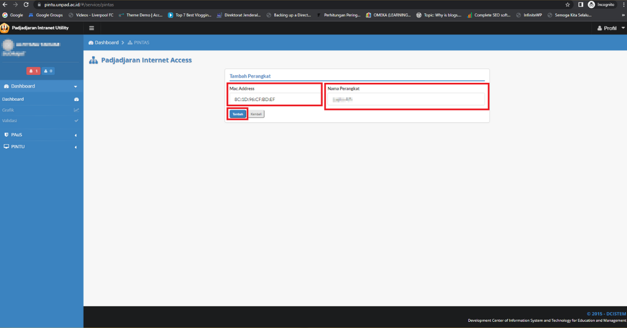
Berikut tampilan perangkat yang sudah terdaftar.