Panduan Menggunakan Web Host Manager(WHM)
Web Host Manager
WHM adalah control panel web yang didalamnya pelanggan dapat mengelola akun hosting seperti reset akun hcp, menambahkan akun FTP, download backup, dsb. Tampilan WHM mudah digunakan sehingga pengguna awam dapat dengan mudah mengelola akun hosting tanpa perlu mengandalkan pengembang (developer) website profesional. Beberapa fitur dari WHM meliputi menu User untuk mengelola akun, menu Web untuk menambahkan akses FTP melihat data Log dan Statistik website, menu Database dan menu Backup.
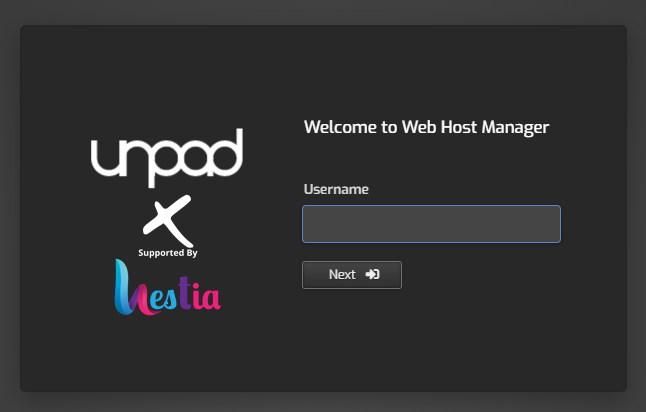
Akses url https://whm.unpad.ac.id:9443/login/ isi username lalu klik tombol next.
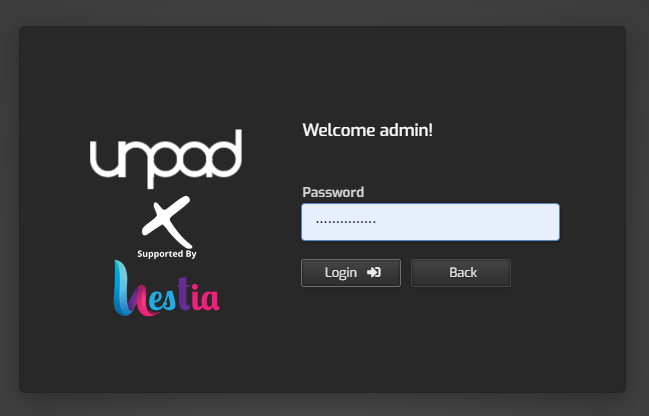
Isi password lalu klik tombol login.
Setelah berhasil, akan masuk ke halaman Dashboard yaitu halaman untuk mengelola akun WHM.
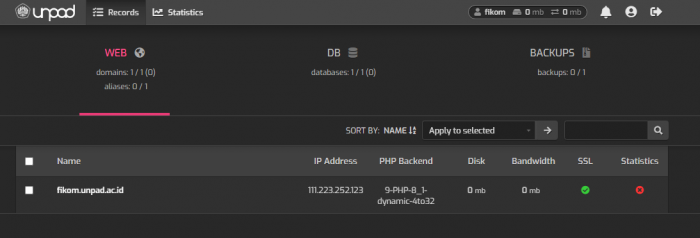
Pada header terdapat beberapa menu diantaranya menu Statistics yang berisi informasi mengenai statistik akun WHM seperti pemakaian storage, dan lain sebagainya
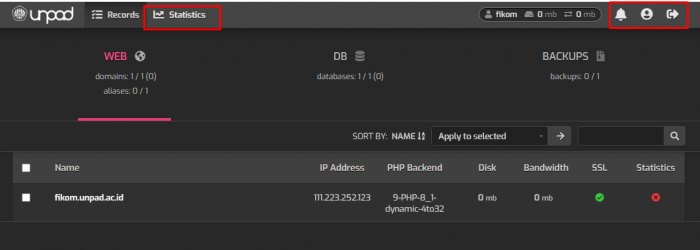
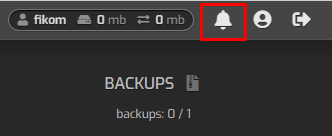
Menu Notification berisi informasi notifikasi.
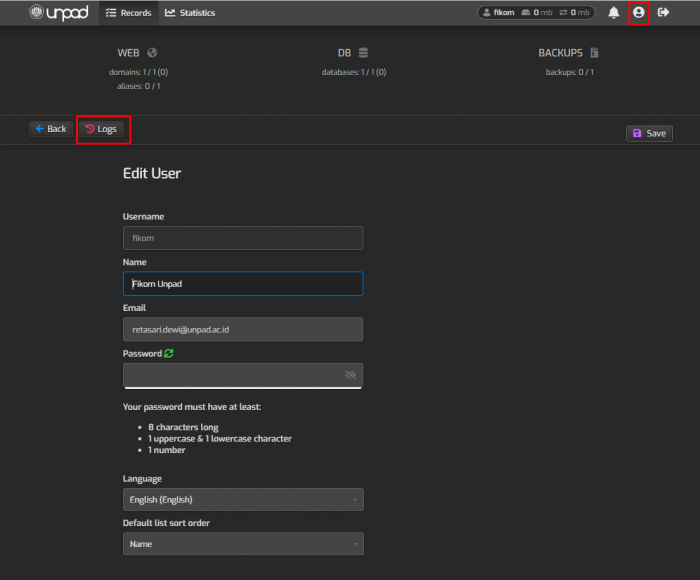
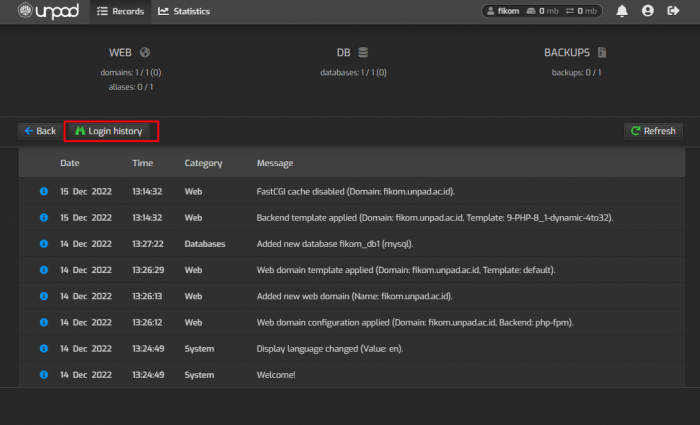
Menu Profile digunakan untuk melakukan edit data user dan reset password jika diperlukan. Selain itu terdapat tombol Logs yang berfungsi untuk melihat Catatan aktivitas pada WHM. Berikut tampilan halaman log user.
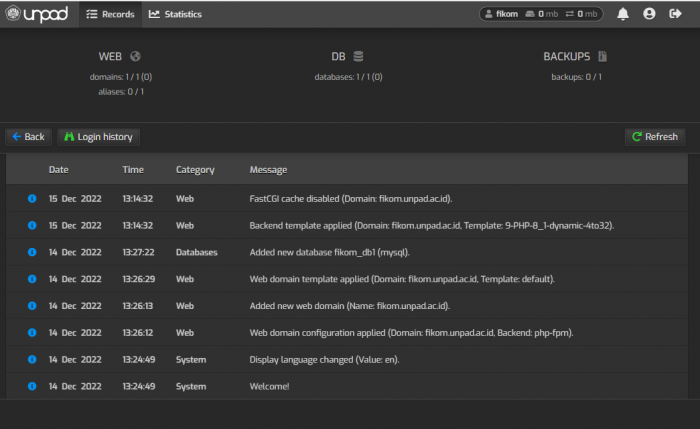
Pada halaman log user terdapat tombol Login history yang berfungsi untuk memantau aktifitas login WHM.
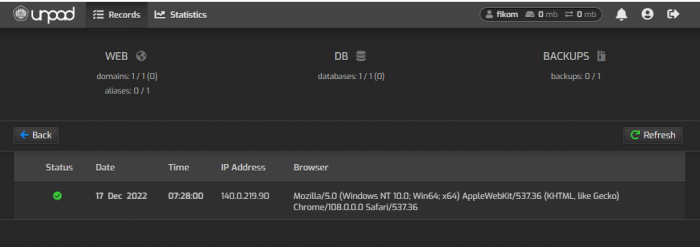
Berikut tampilan halaman login history
Terdapat 3 menu utama diantaranya yang pertama adalah menu Web. Pada menu Web terdapat 3 tombol diantaranya tombol Open Site digunakan untuk mengakses alamat website.
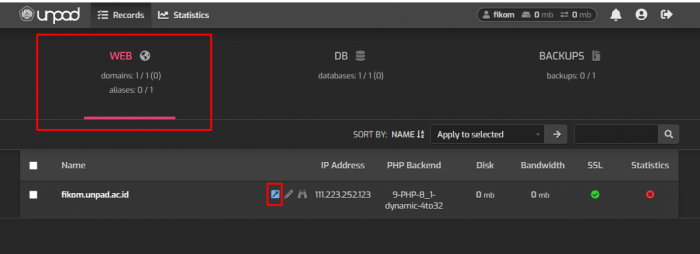
Berikut tampilan Layanan hosting yang telah aktif.

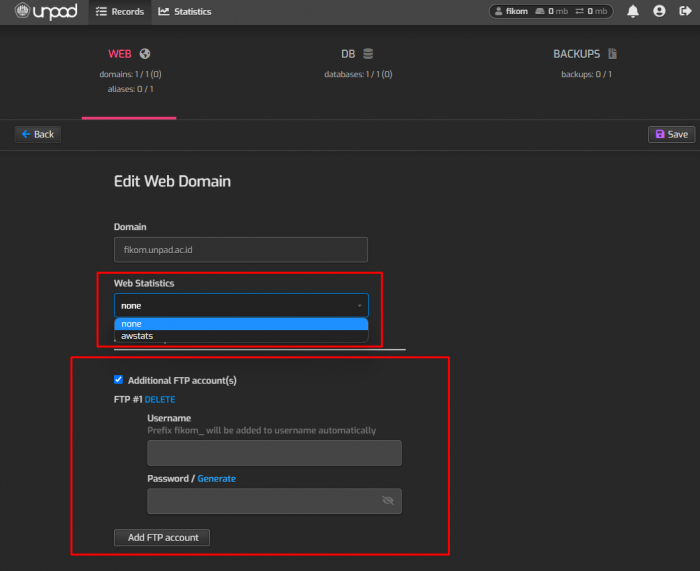
Tombol Edit berfungsi untuk menambahkan akun FTP tambahan, maksimal akun FTP tambahan yaitu dua akun. Serta menambahkan Web Statistic Awstats.
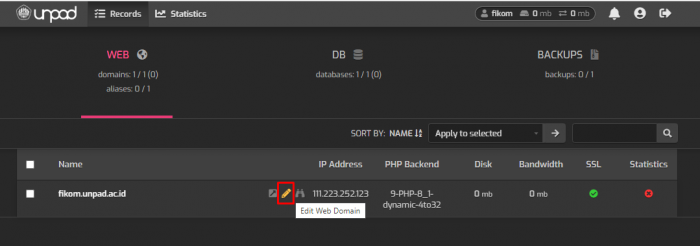
Pada kolom Web Statistics pilih awstats, kemudian klik tombol Add FTP account, isi kolom Username, Password dan Email FTP login credentials kemudian klik tombol save.
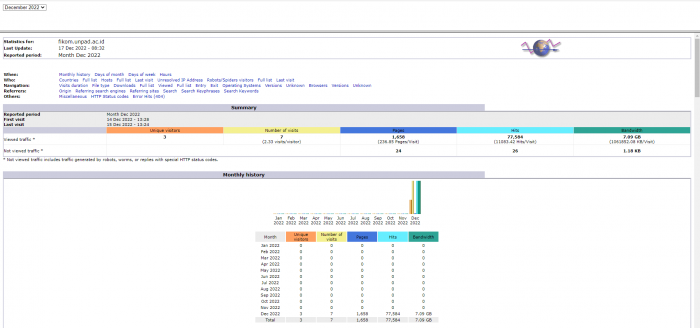
Berikut tampilan Web Statistics Awstats
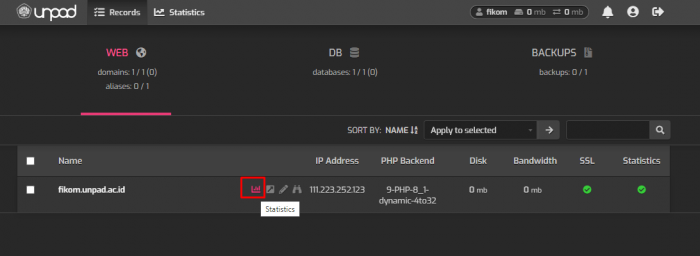
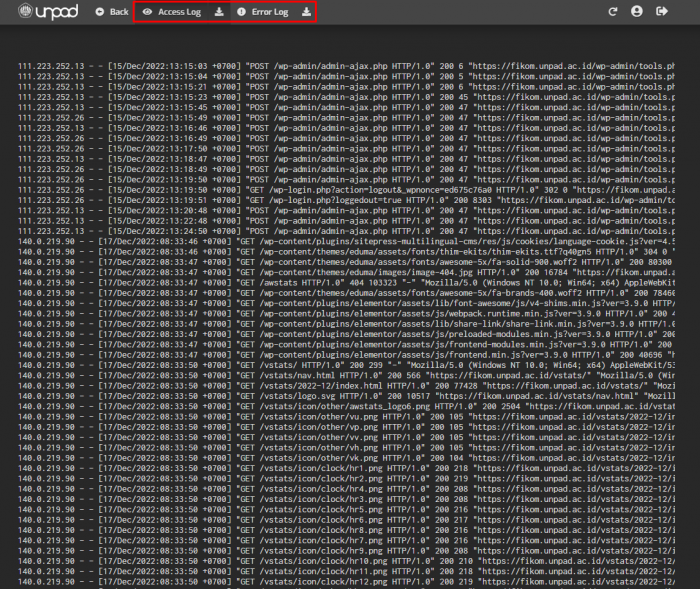
Tombol View logs berfungsi untuk melihat log atau aktifitas pada website yang dapat mempermudah admin untuk menganalisa website, memeriksa dan menelusuri jika terdapat masalah pada website.
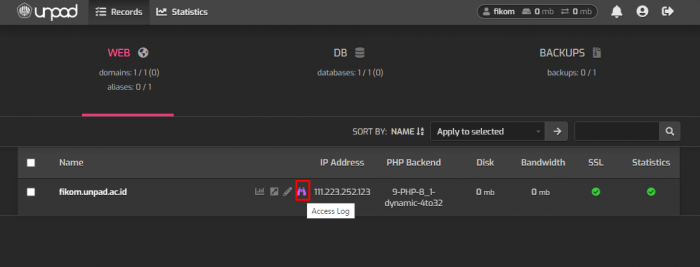
Pada halaman View logs terdapat 4 menu diantaranya Access log, Download Access log, Error log dan Download Error log.
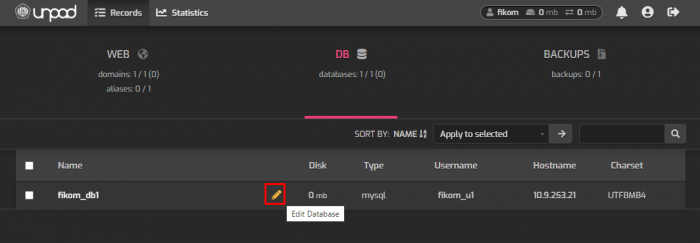
Pada menu Database user dapat melakukan edit password jika diperlukan dengan cara klik icon edit database.
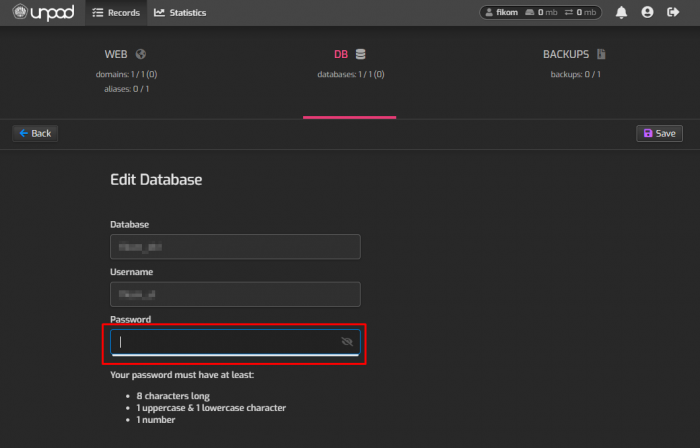
reset atau isikan password baru pada kolom password.
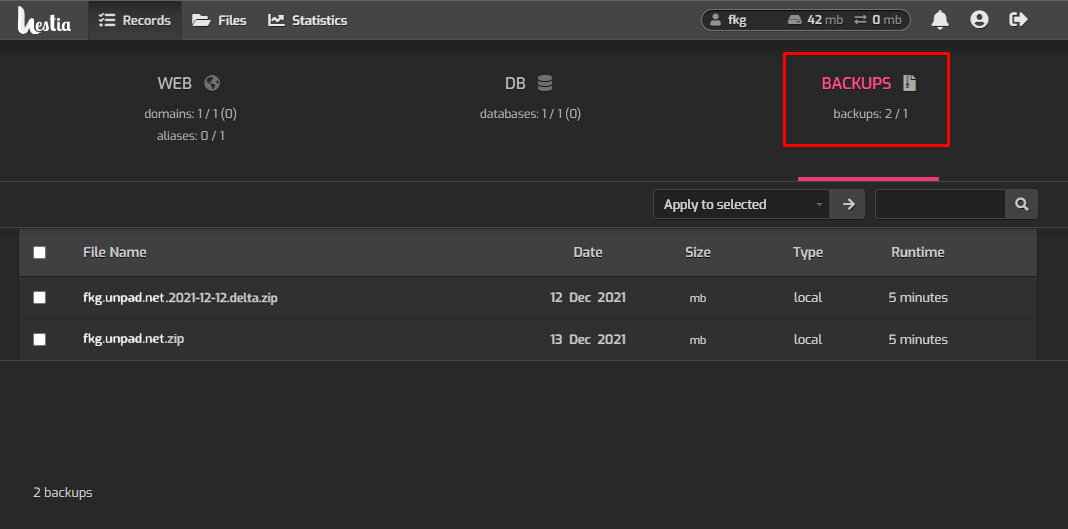
User dapat melakukan download backup pada menu Backup. Otomatis Backup perhari dengan retensi data backup selama satu minggu, dan akan dilakukan penghapusan backup pada hari ke 7 setiap jumat.