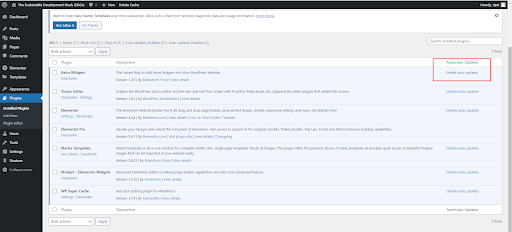
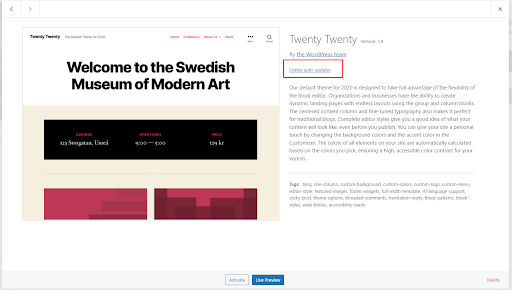
Cara Update WordPress
Update WordPress
Tujuan dari pembaharuan perangkat lunak wordpress secara rutin sangat penting dan dapat dilakukan dengan cara melakukan update wordpress, plugin, dan theme secara berkala. Hal tersebut dapat membantu menutup celah hacker untuk menembus pertahanan melalui plugin dan theme. Maka, dengan melakukan update pada wordpress sangatlah penting untuk kita perhatikan sebagai bentuk perawatan terhadap website yang kita kelola. Perlu diingat mengabaikan update theme dan plugin akan beresiko besar bagi website.
Cara Update Melalui Dashboard
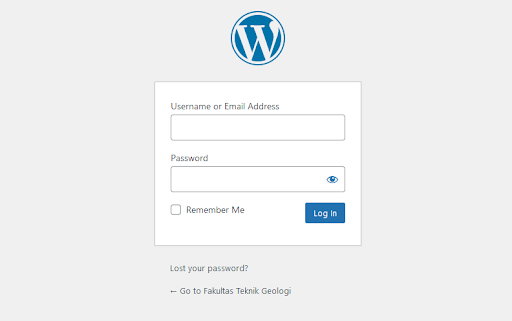
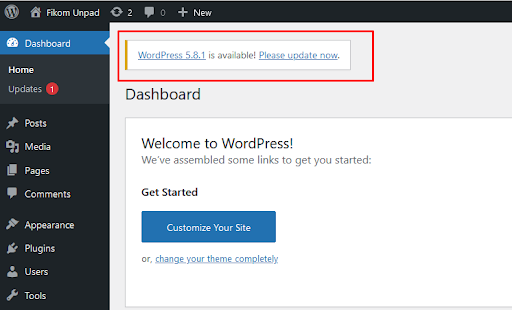
Cara Update Menggunakan FTP
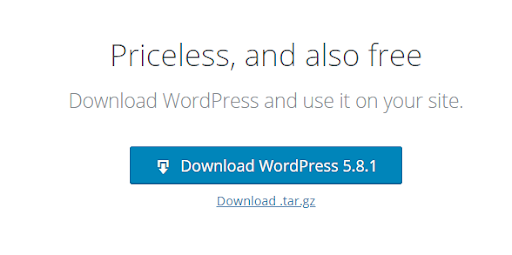
Unduh WordPress Versi Terbaru pada situs resmi WordPress.
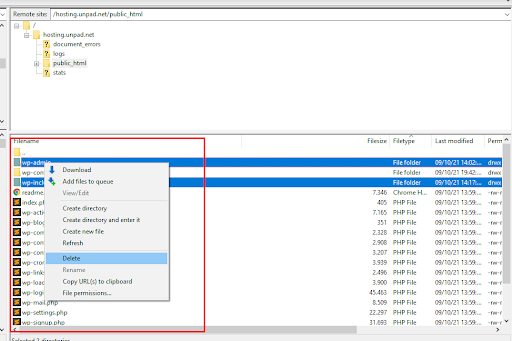
Buka Direktori Root Website. Setelah berhasil download buka direktori root website menggunakan FileZilla. Hapus folder ‘wp-admin’ dan ‘wp-includes’ yang berada di direktori sebelah kanan.
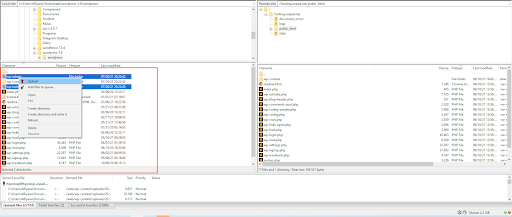
Upload Versi Baru. Selesai menghapus ‘wp-admin’ dan ‘wp-includes’. Kemudian upload ‘wp-admin’ dan ‘wp-includes’ versi terbaru yang telah didownload sebelumnya.
Update WordPress Database. Selesai upload file WordPress versi terbaru, akan muncul notifikasi bahwa update telah berhasil dan diperlukan update database. Update database WordPress adalah langkah terakhir jika selesai WordPress sudah diupdate ke versi terbaru.
Cara Update Otomatis
Bagi pengelola website yang sibuk atau jika tidak terlalu memahami struktur WordPress dan ingin cara yang lebih mudah untuk mengontrol update otomatis dapat menggunakan bantuan plugin, yaitu Easy Updates Manager. Plugin ini dapat membantu untuk melakukan update versi terbaru dari WordPress, template, hingga plugin secara otomatis. Jika tidak mau menggunakan plugin pada website, bisa mengaktifkan update WP core otomatis dengan cara menambahkan kode di bawah ini ke file wp-config.php:
define('WP_AUTO_UPDATE_CORE', true);