Mengenal Error Pada Wordpress
Error WordPress
Jangan meremehkan error WordPress pada website yang kita kelola walaupun beberapa error memang hanya masalah kecil, akan tetapi tidak sedikit error WordPress yang dapat membahayakan website, mulai dari website tidak dapat diakses sama sekali, hingga yang tidak dapat login ke dashboard. Error tersebut bisa merusak kredibilitas website dan tentu saja akan mengurangi traffic pada website.
Walaupun CMS WordPress mudah digunakan, tetapi masih banyak pengelola yang panik ketika menemukan error pada website WordPres, terutama bagi pengelola yang suka mengganti plugin, tema atau bereksperimen dengan WordPress.
Mengenal Error Paling Sering Terjadi Pada WordPress
Syntax Error Pada WordPress
Bagi pengelola yang suka melakukan perubahan terutama pada plugin dan tema diharap agar lebih berhati-hati, karena kerap menemui kesulitan ketika website yang dikelola menampilkan tulisan Parse error: Syntax error, unexpected.
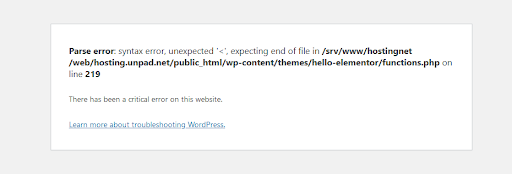
Error tersebut terjadi karena adanya beberapa script coding yang hilang sehingga fungsi tidak berjalan sempurna.
Untuk memperbaikinya, pengelola dapat membaca pesan error yang ditampilkan pada line/baris berapa script coding mengalami permasalahan. Untuk lebih memudahkan pengeditan dapat menggunakan text editor seperti sublime, notepad++ atau aplikasi sejenis. Jika pengelola kurang menguasai script coding, silahkan bertanya pada forum atau meminta bantuan kepada tim support hosting Unpad.
Error Establishing a Database Connection
Error establishing a database connection terjadi karena koneksi database yang bermasalah, menyebabkan komunikasi antara database dengan file PHP bermasalah. Error ini biasanya terjadi karena database corrupt, login credential yang salah, plugin bermasalah atau server hosting yang mengalami down. Untuk memperbaikinya cukup mudah, pengelola tinggal masuk ke web server menggunakan FileZilla FTP kemudian cek DB_NAME dan DB_USER pada file wp-config.php pastikan sudah sesuai.
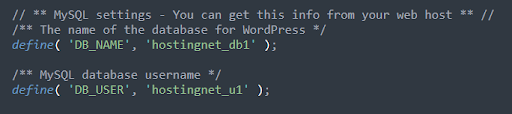
Untuk lebih lengkapnya baca panduan (link mengatasi error establishing a database connection.)
Error 403 Forbidden
Error pada angka 400 sampai 499 terjadi karena adanya masalah dari client error. Penyebabnya adalah permission file atau folder bermasalah. Penyebab lain yang sering menjadikan error 403 yaitu dari file htaccess atau bisa juga dari plugin yang bermasalah.
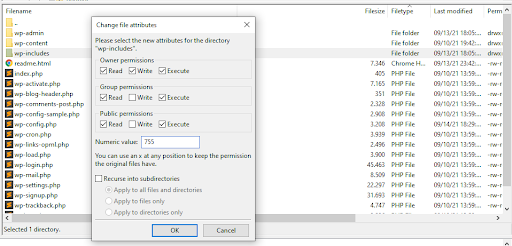
Langkah pertama untuk memperbaikinya, pengelola dapat mengecek permission File dan Folder, pastikan permission nilainya 755 untuk direktori dan 644 untuk file.
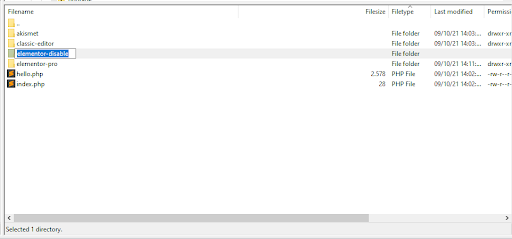
Jika langkah pertama tidak berhasil, maka kemungkinan lainnya adalah plugin yang bermasalah. Untuk mengatasinya pengelola dapat mencoba menonaktifkan plugin satu persatu dengan cara rename plugin yang ada dengan menambahkan –disabled untuk memudahkan melakukan pengetesan. Setelah itu coba kembali akses website apakah sudah kembali normal atau belum.
Error 404
Error 404 adalah peringatan yang muncul ketika browser tidak menemukan halaman atau file yang diakses. Bisa jadi karena konten yang diakses hilang, telah diubah atau mengalami kerusakan.
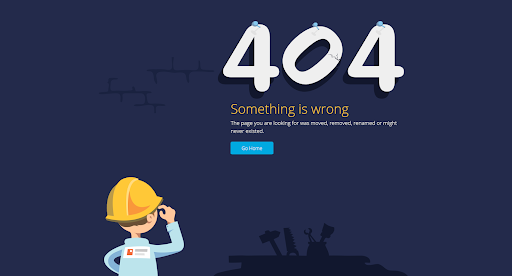
Selain itu penyebab dari Error 404 diantaranya adalah karena salah memasukkan URL, caching error, pengaturan DNS bermasalah dan plugin atau tema yang bermasalah. Untuk memperbaikinya :
- Langkah pertama adalah periksa penulisan url di address bar. Pastikan tidak salah dalam pengetikan baik itu huruf yang terdouble, kesalahan penulisan ekstensi, atau salah menuliskan tanda baca.
- Langkah selanjutnya reload atau refresh Halaman dengan memencet tombol F5 pada keyboard. Opsi lainnya dengan memencet tombol refresh tepat di sebelah kiri address bar pada browser.
- Bersihkan Cache dan History Browser. Browser sengaja menyimpan jejak penelusuran dalam bentuk cache. Ini dilakukan untuk membantu browser dapat bekerja secara efisien tanpa perlu mengunduh informasi yang sama berulang-berulang. Masalah akan muncul ketika ternyata cache menyimpan halaman 404 error. Inilah yang membuat terus menerus mendapatkan tampilan error.
- Reset Permalink pada WordPress. Faktor paling umum yang menyebabkan munculnya error 404 adalah settingan pada permalink. WordPress memiliki berbagai pilihan permalink yang dapat digunakan untuk opsi tampilan halaman. Untuk reset setting permalink, buka dashboard > Settings > Permalinks.
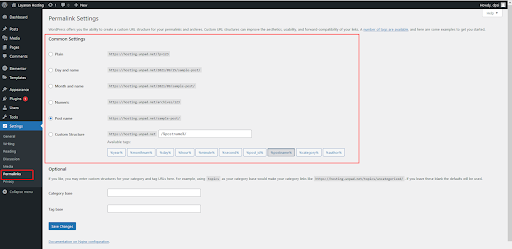
Apa pun pilihan permalink yang digunakan sebelumnya, kembalikan permalink menjadi default Plain untuk sementara. Kemudian klik Save dan halaman pengaturan akan reload. Setelah selesai kembalikan pengaturan menjadi permalink yang sebelumnya digunakan kemudian save kembali. Akses kembali website dan pastikan apakah error tersebut sudah berhasil diatasi.
- Jika cara diatas belum berhasil, nonaktifkan Tema dan Plugin melalui akses FTP menggunakan FileZilla. Caranya dengan rename plugin dan tema yang ada dengan menambahkan –disabled.
500 Internal Server Error
Penyebab paling umum pada masalah 500 Internal Server Error karena rusaknya file htaccess, script timeout, PHP version yang tidak support, file permission yang salah, themes, plugin dan penyebab dari versi WordPress yang tidak kompatibel. Kita perlu mengetahui jenis-jenis setiap error HTTP berdasarkan kategori karena setiap error HTTP memiliki kode nomor yang berbeda-beda, biasanya terdiri dari 3 angka.
- 100 – 199 : Status informasi
- 200 – 299 : Status sukses
- 300 – 399 : Status redirect
- 400 – 499 : Clients error
- 500 – 599 : Server error
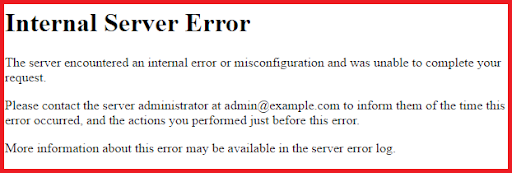
Jadi error 500 yang sedang kita bahas ini masalahnya utamanya berhubungan dengan server. Untuk tampilan kode ini biasanya akan ditampilkan pada browser secara langsung dan setiap browser atau server menampilkan pesan error 500 yang berbeda-beda. Untuk mengatasi masalah 500 Internal Server Error, silakan baca panduan (link: Mengatasi 500 Internal Server Error pada WordPress)
Error 503 Service Unavailable
503 Service Unavailable adalah error WordPress yang terjadi saat server tak bisa memenuhi permintaan koneksi. Penyebabnya bisa karena server penuh sehingga tak bisa menangani request lagi (overload), karena server sedang dalam proses perbaikan (maintenance), DDos yang menyebabkan server overload karena menerima banyak permintaan di satu waktu yang sama, terdapat plugin yang bermasalah atau tidak kompatibel sehingga mengganggu kestabilan website, dan penggunaan tema yang terlalu berat. Untuk mengatasinya silakan baca panduan (link: Mengatasi 503 Service Unavailable pada WordPress)
Connection Time Out Error
Hampir mirip dengan error 503 service unavailable, connection time out error terjadi karena konfigurasi server yang bermasalah atau server sedang overload karena banyak user yang mengakses. Solusinya adalah dengan meningkatkan spesifikasi server yang lebih tinggi sehingga semua traffic bisa diproses oleh server atau melakukan pengecekan pada plugin dan theme WordPress terlebih dahulu yang membuat berat dan menghabiskan resource besar pada server.
WordPress White Screen of Death (Blank Putih)
White screen error biasanya terjadi setelah melakukan WordPress update ke versi yang terbaru. Kemungkinan beberapa penyebab lainnya adalah plugin yang bermasalah, template yang tidak kompatibel dengan WordPress, masalah cache browser dan WordPress, limit memory WordPress terlalu kecil, file permission issue, Syntax Error atau WordPress gagal update otomatis. Solusinya yaitu coba untuk menonaktifkan plugin dan theme WordPress atau coba untuk menaikan limit PHP WordPress agar memori bisa menjadi lebih besar. Untuk selengkapnya silakan baca panduan (link: Mengatasi WordPress White Screen of Death (Blank Putih)
Gagal Saat Upload Gambar
File yang didukung untuk dapat upload ke WordPress adalah format gambar seperti jpg, jpeg, png dan gif. Untuk selain format gambar tersebut bisa dipastikan terjadi error. Jika sudah melakukan upload gambar sesuai format tetapi terjadi error, masalahnya bisa saja karena lokasi folder penyimpanan gambar yang terdapat pada hosting berubah atau URL folder salah. Untuk cara mengatasinya silakan periksa folder wp-content/uploads/images pastikan permission foldernya sudah 755.
Sumber : NiagaHoster, Qwords