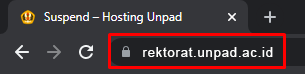
Preview perbaikan website saat disuspend
Suspend
Layanan hosting atau website yang disuspend (dinonaktifkan) sementara terjadi karena beberapa faktor yang berkaitan dengan : Pelanggaran kebijakan. Untuk melakukan perbaikan website dapat melalui akses FTP dan Database.
Preview saat perbaikan website
Jika layanan hosting atau website disuspend untuk melakukan preview saat perbaikan bisa menggunakan cara Setting Host File. Host file merupakan file sistem operasi yang memetakan nama host ke alamat IP.
Pada contoh panduan ini, kita akan setting host file pada Windows untuk mengakses nama domain yang disuspend (konfigurasi mengarahkan domain ke IP server hosting).
Langkah-langkah Setting Host File di Windows
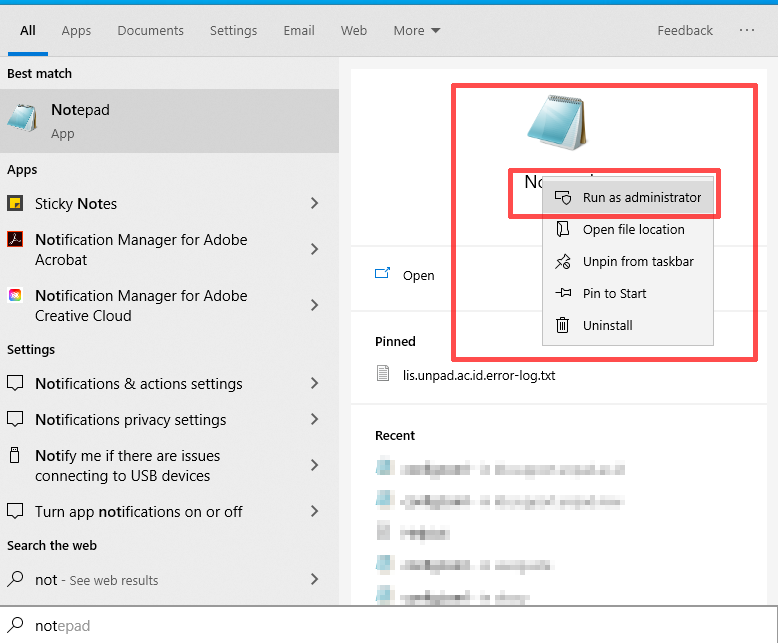
Buka aplikasi Notepad di Windows, kemudian klik Run as administrator.
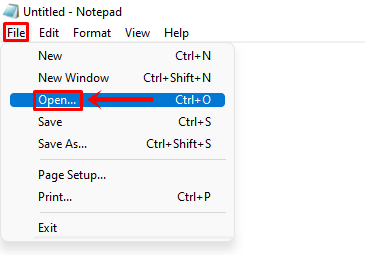
Setelah aplikasi Notepad berjalan, klik menu File dan pilih submenu Open.
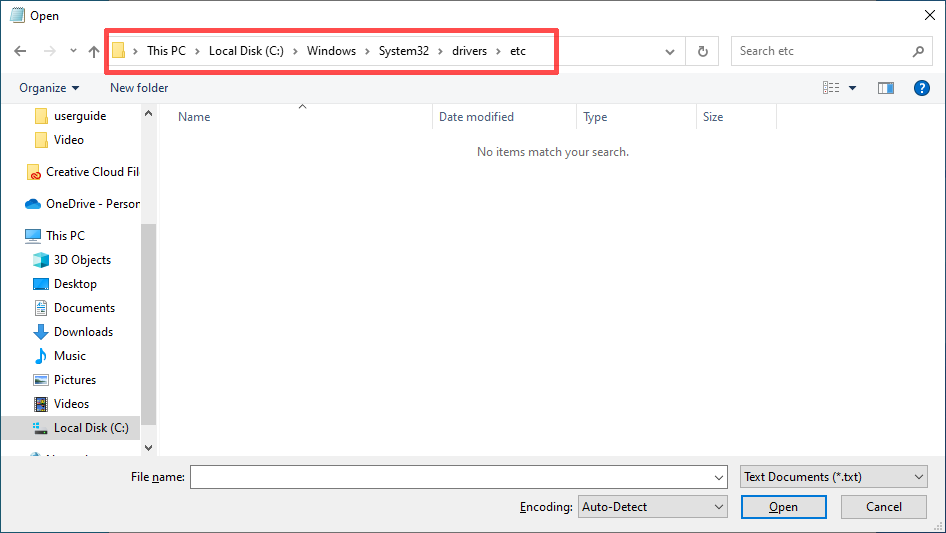
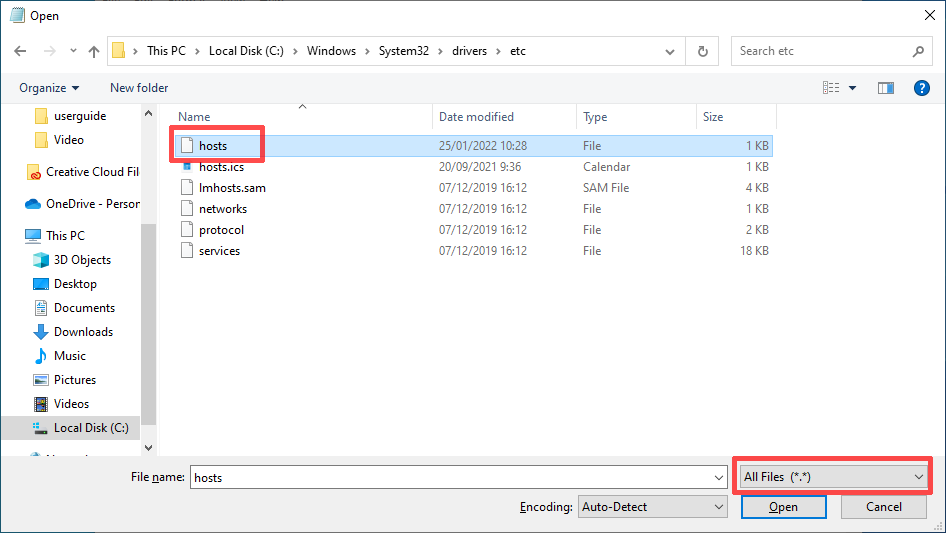
Masuk ke folder path C:\Windows\System32\drivers\etc pada File Explorer Windows, kemudian tekan tombol Enter.
Di bagian bawah, pilih opsi All Files untuk menampilkan semua file. Setelah itu, klik dua kali untuk membuka file hosts.
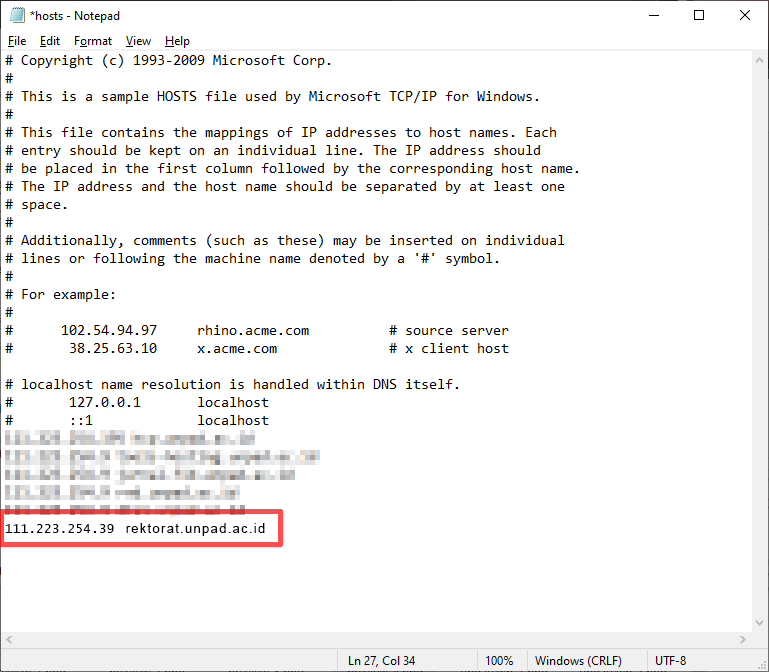
Tambahkan IP 111.223.254.39 diikuti dengan nama domain.
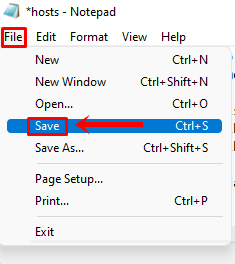
Simpan perubahan host file dengan klik menu File dan pilih submenu Save.
Pengaturan host file pada Windows sudah selesai, silakan akses domain melalui browser.